
Tulostusasetukset-näyttö
Määritä tulostusasetukset ja aloita tulostus.
Tulosta valokuva valitsemalla se Valokuvien sijainnit (Photo Locations) -näytössä, jolloin siirryt Tulostusasetukset-näyttöön.
Tulosta kohde valitsemalla Seuraava (Next) Kohteen muokkausnäytössä, jolloin siirryt Tulostusasetukset-näyttöön.
 Huomautus
- Näyttöön tulevat asetukset vaihtelevat tulostimen ja kohteen mukaan.
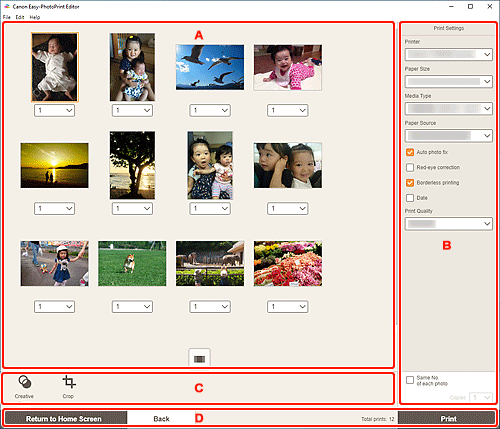
- A: Tulostuksen esikatselualue
- B: Tulostusasetukset-alue
- C: Muokkaustyökalujen alue
- D: Vaihda näyttö -alue
A: Tulostuksen esikatselualue
Tarkista tulostuksen esikatselu tai määritä tulostettavien kopioiden määrä.
Jos haluat vaihtaa kuvien esikatselunäkymää yhden kuvan näkymän ja pienoiskuvaluettelonäkymän välillä, valitse Tulostuksen esikatselu alueelta  (Yhden kuvan näkymä) tai
  (Pienoiskuvaluettelonäkymä).
Pienoiskuvanäkymässä:
 (Kopiot)
-
Aseta tulostettavien kopioiden määrä.
Huomautus- Tämä näkyy vain valokuvia tulostettaessa.
- Määrittää kopioiden määrä kaikille valokuville kerralla valitsemalla Jok. valok. sama määrä (Same No. of each photo)-valintaruudun kohdasta "B: Tulostusasetukset-alue".
- (Yhden kuvan näkymä)
- Vaihda yhden kuvan näkymään.
Yhden kuvan näkymässä:
- (Kopiot)
-
Aseta tulostettavien kopioiden määrä.
Huomautus- Tämä näkyy vain valokuvia tulostettaessa.
- Määrittää kopioiden määrä kaikille valokuville kerralla valitsemalla Jok. valok. sama määrä (Same No. of each photo)-valintaruudun kohdasta "B: Tulostusasetukset-alue".

 (edellinen/seuraava sivu)
- Vaihtaa näytetyn sivun, kun on useita valokuvia tai kun kohteessa on useita sivuja.
- (Pienoiskuvanäkymä)
- Vaihda pienoiskuvaluettelonäkymään.
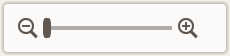 (lähennä/loitonna)
- Voit pienentää tai suurentaa näyttökokoa napsauttamalla kohtaa
 (pienennä) tai
  (suurenna). Voit myös säätää näyttökokoa vapaasti vetämällä liukusäädintä.
B: Tulostusasetukset-alue
Määritä käytettävä tulostin, tulostustapa ja muut asetukset.
 Tärkeää
- Jos valokuvatulostuksessa vaihdat Tulostin (Printer)-, Paperikoko (Paper Size)- tai Reunaton tulostus (Borderless printing)-asetuksen kuvan rajauksen jälkeen, rajausasetukset peruutetaan.
Valokuvatulostuksessa Tulostusmateriaali (Media Type)- tai Paperilähde (Paper Source)-asetuksen muuttaminen voi myös peruuttaa rajausasetukset valitun tulostusmateriaalin ja paperilähteen perusteella.
Huomautus
- Käytettävissä olevat asetukset vaihtelevat tulostimen mukaan.
- Tulostin (Printer)
-
Valitse käytettävä tulostin.
Tärkeää- Jos vaihdat tulostimen, asetukset kohdassa "B: Tulostusasetukset" voivat vaihtua.
Huomautus- Vain Canon-tulostimet ovat näkyvissä.
- Vain tulostettavaa kohdetta tukevat tulostimet näkyvät.
- Paperikoko (Paper Size)
-
Valitse käytettävä paperin koko.
Huomautus- Valittavissa, kun tulostetaan valokuvia, valokuva-asetteluita, kollaaseja, kalentereita tai julisteita.
- Tulostettaessa paperirullan leveyteen sopivaksi, valitse Sovita rullap. lev. (Fit to Roll Paper Width).
- Tulostusmateriaali (Media Type)
-
Valitse käytettävä paperin tyyppi.
Huomautus- Kun Automaattinen (Auto) on valittu, tulostus suoritetaan tulostusmateriaalille, joka on asetettu tulostimeen.
- Kun Premium Fine Art Rough on valittuna, paperi voi tahriutua tai tulostuslaatu heikentyä ympäristön mukaan. Asettelun, jossa on leveät reunukset, tulostamista suositellaan.
- Paperilähde (Paper Source)
- Valitse paperilähde.
- Sivualue (Print Area)
-
Määritä tulostettavat sivut.
- Kaikki (All)
- Tulostaa kaikki sivut.
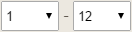 (Sivua)
- Valitse tulostettava sivualue.
- Autom. valok. korj. (Auto photo fix)
- Valitse tämä valintaruutu, jos haluat korjata valokuvat automaattisesti.
- Punasilmäisyyden korjaus (Red-eye correction)
- Valitse tämä valintaruutu, jos haluat korjata kameran salaman aiheuttaman punasilmäisyyden.
- Reunaton tulostus (Borderless printing)
-
Valitse tämä valintaruutu valokuvien tai kohteen tulostamiseksi kokonaiselle paperiarkille ilman reunuksia.
Huomautus- Rullapaperia tukevissa malleissa tämä on käytettävissä vain, kun tulostat rullapaperille.
- Päivämäärä (Date)
- Valitse tämä valintaruutu, jos haluat lisätä päivämäärät valokuviin ennen tulostusta.
Huomautus
- Tämä näkyy vain valokuvia tulostettaessa.
- Säästä paperia (Käännä 90 astetta) (Save Paper (Rotate 90 Degrees))
-
Käytettävissä, kun tulostat rullapaperille.
Valitse tämä valintaruutu, jos haluat kääntää tulostussuuntaa 90 astetta.
Tulostussuunnan kääntäminen voi joissakin tapauksissa säästää paperia.
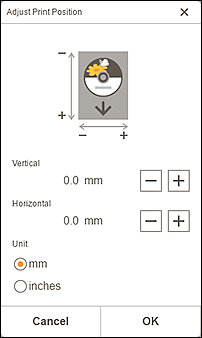
- Säädä tulostussuunta (Adjust Print Position)
-
Näyttää Säädä tulostussuunta (Adjust Print Position) -näytön.
Jos tulostettu kuva ei ole sijoittunut oikein, säädä tulostussijaintia Säädä tulostussuunta (Adjust Print Position) -näytössä.
Käyntikortti ja tarra:
Säädä tulostuksen pysty- ja vaakasijaintia erikseen tulostussuunnan mukaan 0,1 mm:n tai 0,01 tuuman lisäyksin -2,0 mm (-0,08 tuumaa) – +2,0 mm (+0,08 tuumaa) kokoisen alueen rajoissa.
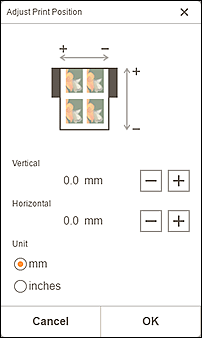
Levytarra:
Säädä tulostuksen pysty- ja vaakasijaintia erikseen tulostussuunnan mukaan 0,1 mm:n tai 0,01 tuuman lisäyksin -5,0 mm (-0,2 tuumaa) – +5,0 mm (+0,2 tuumaa) kokoisen alueen rajoissa.
- Tulostuslaatu (Print Quality)
- Valitse tulostuslaatu, joka soveltuu tulostettaviin tietoihin.
- Jok. valok. sama määrä (Same No. of each photo)
-
Valitsemalla tämän valintaruudun voit myös asettaa tulostettavien kopioiden määrän kaikille valokuville kerralla.
Huomautus- Tämä näkyy vain valokuvia tulostettaessa.
- Kopiot (Copies)
- Aseta tulostettavien kopioiden määrä.
C: Muokkaustyökalujen alue
Huomautus
- Tämä näkyy vain valokuvia tulostettaessa.
 Luovat suotimet (Creative Filters)
-
Siirtyy Luovat suotimet -näyttöön, jossa voit esimerkiksi muuttaa valokuvia mustavalkoisiksi ja parantaa niitä muistuttamaan vanhoja kuvia.
 Rajaa (Crop)
-
Siirtyy rajausnäyttöön, jossa voit rajata valokuvia.
D: Vaihda näyttö -alue
- Palaa aloitusnäyttöön (Return to Home Screen)
-
Palaa Aloitusnäyttöön.
Huomautus- Tämä näkyy vain valokuvia tulostettaessa.
- Takaisin (Back)
- Palaa edelliseen näyttöön.
- Tulosteita yhteensä (Total prints)
- Näyttää tulostettavien kopioiden kokonaismäärän.
- Tulosta (Print)
- Käynnistää tulostuksen määritetyillä asetuksilla.
