
การพิมพ์ปฏิทิน
สร้างและพิมพ์ปฏิทินของคุณเองจากรูปถ่ายที่น่าประทับใจของคุณ

-
ตรวจสอบว่าเครื่องพิมพ์เปิดอยู่
-
ในหน้าจอ สร้าง(New) คลิก ปฏิทิน(Calendars)
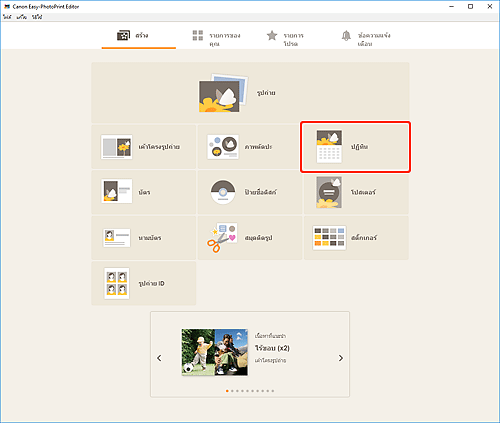
มุมมองจะเปลี่ยนไปที่ หน้าจอเลือกแม่แบบ
-
เลือกแม่แบบที่คุณต้องการใช้
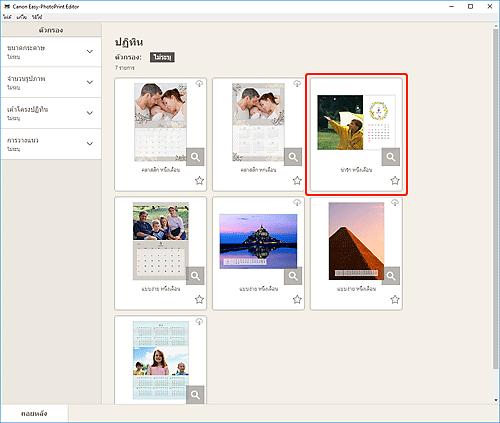
 หมายเหตุ
- เพื่อให้แม่แบบแคบลง ตั้งค่าเงื่อนไขในพื้นที่ กรอง(Filter)
หน้าจอเลือกขนาดกระดาษ จะแสดงขึ้น
-
เลือกขนาดกระดาษและคลิก ถัดไป(Next)
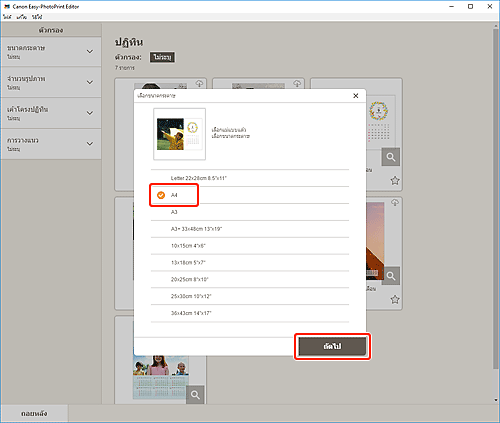
มุมมองจะเปลี่ยนไปที่ หน้าจอตำแหน่งรูปถ่าย
หมายเหตุ- นอกจากนี้คุณยังสามารถพิมพ์รูปถ่ายโดยการขยาย/ลดขนาดให้พอดีกับความกว้างของกระดาษม้วน สำหรับรายละเอียด โปรดดู B: บริเวณการตั้งค่าการพิมพ์ ใน "หน้าจอการตั้งค่าการพิมพ์"
-
เลือกรูปถ่ายที่คุณต้องการใช้สำหรับรายการ
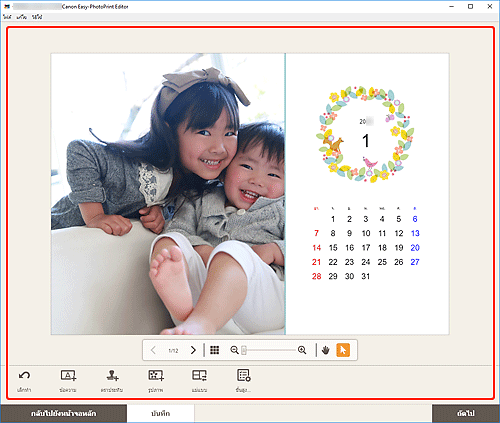
มุมมองจะเปลี่ยนไปที่ หน้าจอแก้ไขรายการ
-
คลิก ขั้นสูง...(Advanced...)
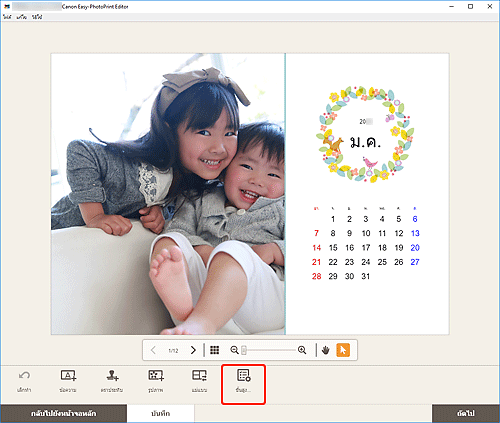
หน้าจอ การตั้งค่าปฏิทิน(Calendar Settings) จะปรากฏขึ้น
-
ระบุปฏิทินวันหยุดและรูปแบบการแสดง จากนั้นคลิก OK
คลิก OK เพื่อกลับไปยัง หน้าจอแก้ไขรายการ
-
แก้ไขรายการ ตามที่คุณต้องการ
 หมายเหตุ
- หากต้องการบันทึกรายการที่แก้ไข ให้คลิก บันทึก(Save)
-
คลิก ถัดไป(Next)
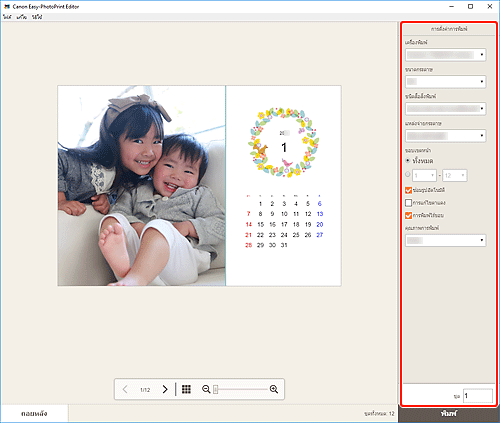
มุมมองจะเปลี่ยนไปที่ หน้าจอการตั้งค่าการพิมพ์
-
ระบุเครื่องพิมพ์และกระดาษที่จะใช้ และการตั้งค่าอื่นๆ
-
คลิก พิมพ์(Print)
