
Tisk plakátů
Vytvářejte a tiskněte plakáty z oblíbených fotografií.

-
Zkontrolujte, zda je tiskárna zapnutá.
-
Na obrazovce Nová (New) klepněte na tlačítko Plakáty (Posters).
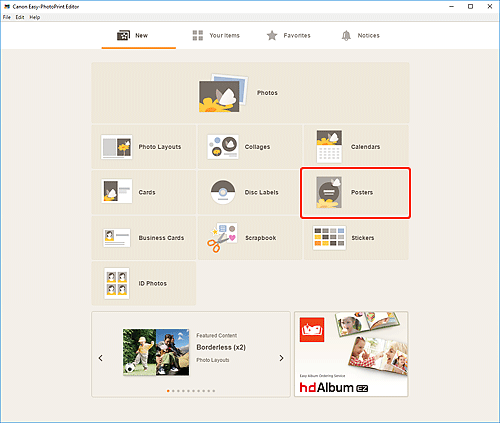
Otevře se obrazovka Vybrat šablonu.
-
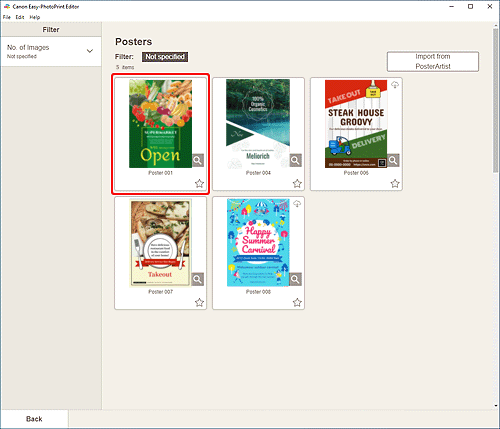
Vyberte šablonu, kterou chcete používat.
 Poznámka
- Seznam šablon můžete zúžit zvolením podmínek v oblasti Filtr (Filter).
- Můžete také tisknout nebo upravovat položky exportované z aplikace PosterArtist. Klepněte na tlačítko Importovat z PosterArtist (Import from PosterArtist) a vyberte položku, kterou chcete vytisknout nebo upravit.
Po výběru položky se zobrazení přepne na obrazovku pro úpravu položky. Pokračujte krokem 7.
Informace o exportu položek z aplikace PosterArtist naleznete v příručce k aplikaci PosterArtist.
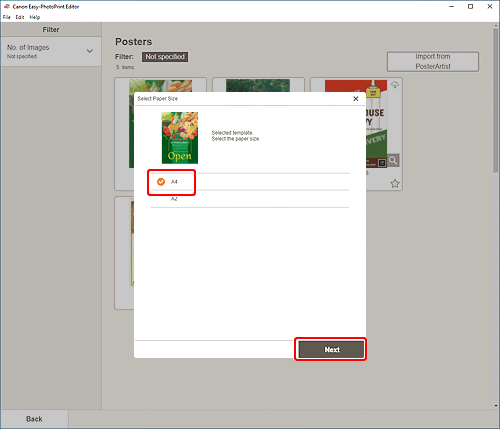
Otevře se obrazovka Vybrat velikost papíru.
-
Vyberte velikost papíru a klepněte na tlačítko Další (Next).
Otevře se obrazovka Umístění fotografií.
Poznámka- Fotografie můžete také tisknout zvětšené nebo zmenšené na šířku role papíru. Podrobné informace naleznete v tématu B: Oblast nastavení tisku v části „Obrazovka Nastavení tisku“.
-
Vyberte fotografie, které chcete použít ve své položce.
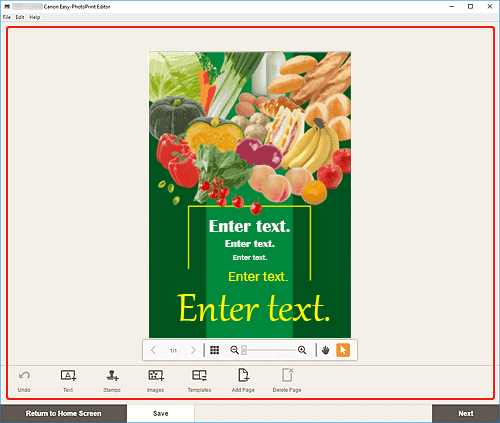
Otevře se obrazovka pro úpravu položky.
-
Podle potřeb položku upravte.
 Poznámka
- Položku uložíte klepnutím na možnost Uložit (Save).
-
Klepněte na tlačítko Další (Next).
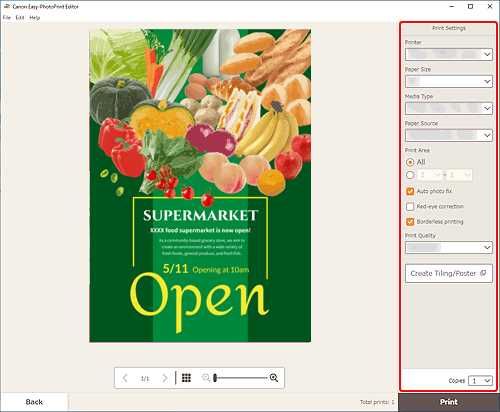
Otevře se obrazovka Nastavení tisku.
-
Určete tiskárnu, použitý papír a další případná nastavení.
-
Klepněte na tlačítko Tisknout (Print).
