
Obrazovka Umístění fotografií
Vyberte zdroj pro import fotografií, které chcete vytisknout nebo použít v rámci položky.
Jednou z následujících operací přepněte na obrazovku Umístění fotografií (Photo Locations).
- Na obrazovce Nová (New) klepněte na tlačítko Fotografie (Photos)
- Při vytváření nové položky klepněte na tlačítko Další (Next) na obrazovce Vybrat velikost papíru (Select Paper Size).
- Na obrazovce pro úpravu položky klepněte na tlačítko Obrázky (Images) nebo Vyberte obrázek (Select Image).
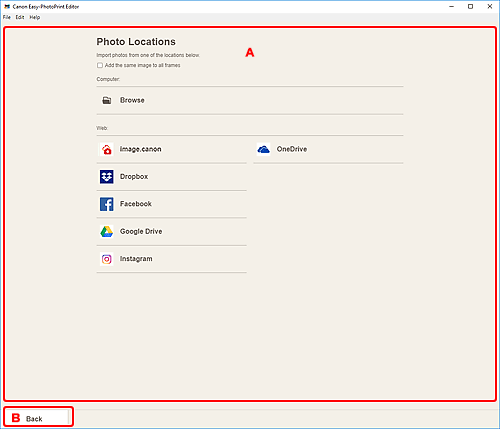
A: Oblast Umístění fotografií (Photo Locations)
Vyberte zdroj pro import fotografií, které chcete použít.
- Přidat stejný obrázek na všechny rámce (Add the same image to all frames)/Použít stejný obrázek ve všech výchozích rámcích. (Use the same image in all the default frames.)
-
Můžete nastavit použití téhož obrázku ve všech rámečcích rozvržení obrázku na stránce.
Toto pole označte, pokud chcete vložit více kopií stejného obrázku, jako například při vytváření průkazové fotografie.
 Poznámka
- Tato možnost se zobrazí při importování fotografií během vytváření nové vizitky, nálepky nebo průkazové fotografie, stejně jako při výběru rámce rozvržení obrázku v šabloně na obrazovce pro úpravu položky a klepnutí na možnost Vyberte obrázek (Select Image).
- Počítač (Computer)
-
Klepnutím na tlačítko Procházet (Browse) otevřete obrazovku Vybrat fotografii (Select Photo).
Vyberte fotografie, které chcete použít, a klepněte na tlačítko Otevřít (Open).
- Web
-
Klepnutím na webovou službu spustíte webový prohlížeč a otevřete obrazovku pro přihlášení k webové službě.
Přihlášením se na stránce webové služby otevřete obrazovku Výběr fotografie (webová služba).
Poznámka- Uvedené webové služby se liší v závislosti na zemi nebo oblasti.
- K používání webových služeb je vyžadováno připojení k Internetu. Budou účtovány poplatky za připojení k Internetu.
- Pokud plánujete používat webovou službu, je nutné se nejprve odpovídajícím způsobem připravit, např. vytvořit si účet.
- Jakmile se budete chtít odhlásit z webové služby, klepněte v nabídce Nápověda (Help) domovské obrazovky na tlačítko Odhlásit ze služby třetí strany (Logout from 3rd Party Service). Klepnutím na tlačítko OK na obrazovce Odhlásit ze služby třetí strany (Logout from 3rd Party Service) se odhlásíte ze všech webových služeb.
- Pokud se budete chtít přihlásit k webové službě pod jiným účtem, odhlaste se klepnutím na tlačítko Odhlásit ze služby třetí strany (Logout from 3rd Party Service) a znovu se přihlaste.
B: Zpět (Back)
Návrat na předchozí obrazovku.
