
Skriva ut kalendrar
Skapa och skriva ut personliga kalendrar från dina mest minnesvärda foton.
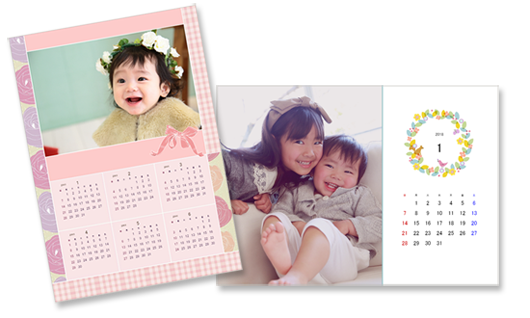
-
Kontrollera att skrivaren är påslagen.
-
Klicka på Kalendrar (Calendars) på skärmen Ny (New).
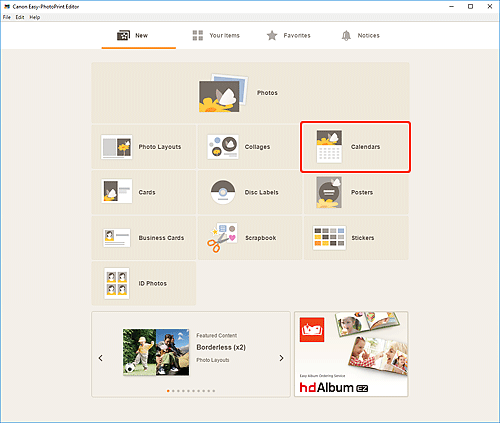
Vyn växlar till skärmen Välj mall.
-
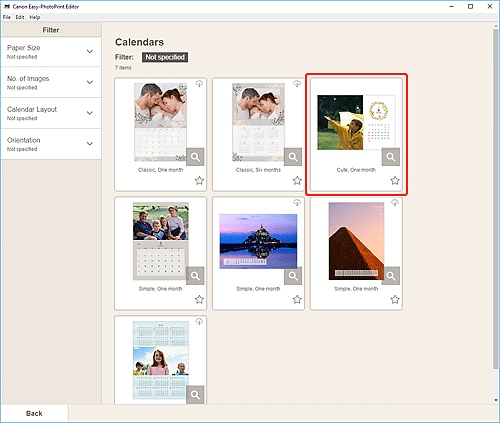
Välj den mall som du vill använda.
 Obs!
Obs!- Om du vill begränsa mallarna ska du ange villkoren i området Filtrera (Filter).
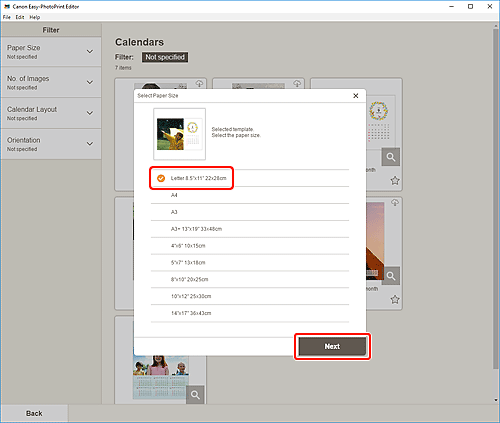
Skärmen Välj pappersstorlek visas.
-
Välj pappersstorlek och klicka på Nästa (Next).
Vyn växlar till skärmen Fotoplatser.
Obs!- Du kan även skriva ut foton genom att förstora/förminska dem till bredden för rullpapper. Mer information finns i B: Området Utskriftsinställningar i "Utskriftsinställningar".
-
Markera den bilden/de bilderna som du vill använda med ditt objekt.
Vyn växlar till Objektredigeringsskärmen.
-
Klicka på Avancerat... (Advanced...)
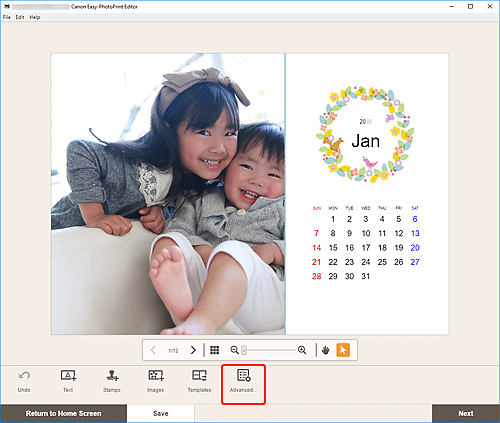
Skärmen Kalenderinställningar (Calendar Settings) visas.
-
Ställ in helger och visningsformat för kalendern och klicka sedan på OK.
Klicka på OK för att återgå till Objektredigeringsskärmen.
-
Redigera objektet som du vill ha det.
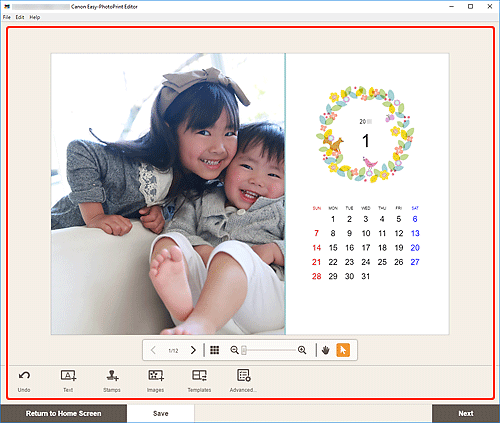 Obs!
Obs!- Om du vill spara objektet som redigeras, klickar du på Spara (Save).
-
Klicka på Nästa (Next).
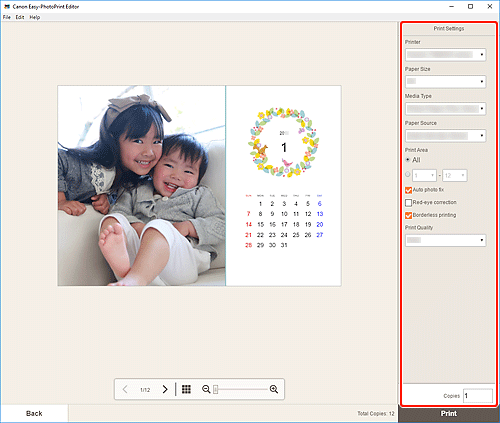
Vyn växlar till skärmen Utskriftsinställningar.
-
Ange skrivare och papper som ska användas och andra inställningar.
-
Klicka på Skriv ut (Print).
