
Skärmen Fotoplatser
Välj importkälla för de foton som du vill skriva ut eller använda med ditt objekt.
Växla till skärmen Fotoplatser (Photo Locations) med någon av följande åtgärder.
- Klicka på Foton (Photos) på skärmen Ny (New)
- När du skapar ett nytt objekt, klickar du på Nästa (Next) på skärmen Välj pappersstorlek (Select Paper Size)
- Klicka på Bilder (Images) eller Välj bild (Select Image) på skärmen objektredigering
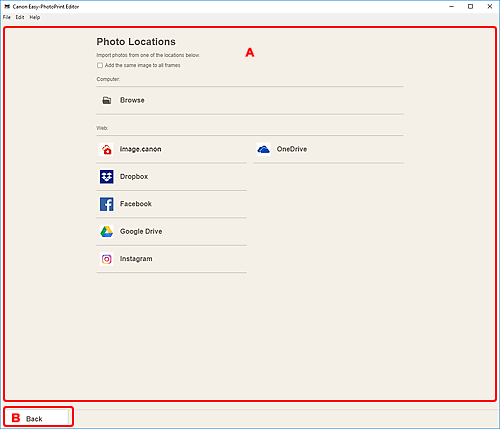
A: Området Fotoplatser (Photo Locations)
Välj importkälla för de foton du vill använda.
- Lägg till samma bild i alla ramar (Add the same image to all frames)
-
Du kan använda samma bild i alla layoutramar för bilder på sidan.
 Obs!
Obs!- Detta visas endast när du importerar foton medan du skapar ett nytt visitkort, etikett eller ID-foto.
- Om du vill placera flera kopior av samma bild, t.ex. när du skapar ett ID-foto ska du markera den här kryssrutan.
- Den visas inte när du lägger till eller ändrar bilder på skärmen objektredigering.
- Dator (Computer)
-
Klicka på Bläddra (Browse) om du vill visa skärmen Välj foto (Select Photo).
Välj det foto/de foton du vill använda och klicka sedan på Öppna (Open).
- Webb (Web)
-
Klicka på en webbtjänst för att starta en webbläsare och visa webbtjänstens verifieringsskärm.
Logga in på webbtjänsten för att visa skärmen Välj foto (webbtjänst).
Obs!- Vilka webbtjänster som visas varierar beroende på land eller region.
- Internetanslutning krävs för att använda en webbtjänst. Internetanslutningsavgifter gäller.
- Innan du kan använda en webbtjänst så måste du göra vissa förberedelser, till exempel skapa ett konto.
- Om du vill logga ut från webbtjänster klickar du på Logga ut från tredjepartstjänsten (Logout from 3rd Party Service) i menyn Hjälp (Help) på startskärmen. Klicka på OK på skärmen Logga ut från tredjepartstjänsten (Logout from 3rd Party Service) om du vill logga ut från alla webbtjänster.
- Om du vill logga in på webbtjänsten med ett annat konto ska du logga ut via Logga ut från tredjepartstjänsten (Logout from 3rd Party Service) och sedan logga in igen.
B: Tillbaka (Back)
Återgå till den föregående skärmen.
