
การเพิ่ม/เปลี่ยน/สลับรูปภาพ
ในหน้าจอแก้ไขรายการ คุณสามารถเพิ่มหรือเปลี่ยนรูปภาพ หรือสลับรูปภาพที่วางได้
การเพิ่มรูปภาพ
คุณสามารถเพิ่มรูปภาพไปยังรายการ
หากต้องการวางรูปภาพในกรอบเค้าโครงรูปภาพที่ว่างเปล่า ดูที่ การเปลี่ยนรูปภาพ
 หมายเหตุ
- คุณสามารถใส่รูปภาพได้ถึง 10 รูปในหนึ่งหน้า ดังนั้นคุณไม่สามารถเพิ่มรูปภาพเมื่อใช้แม่แบบที่มีกรอบเค้าโครงรูปภาพ 10 รูปหรือมากกว่า
-
ในหน้าจอแก้ไขรายการ ให้คลิก รูปภาพ(Images)
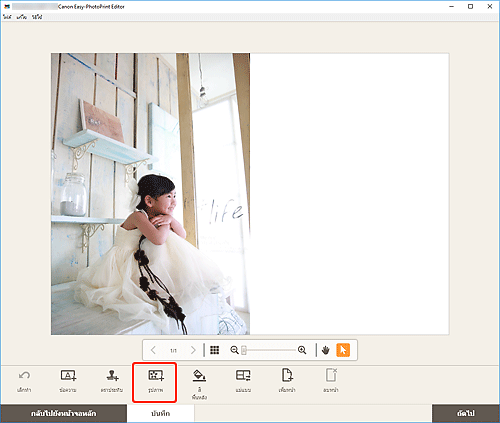
หน้าจอตำแหน่งรูปถ่าย จะปรากฏขึ้น
-
เลือกรูปถ่ายที่คุณต้องการเพิ่ม
รูปภาพจะถูกเพิ่มไปยังจุดกึ่งกลางของหน้า
-
ปรับตำแหน่งและขนาดของรูปภาพที่เพิ่ม ตามต้องการ
การเปลี่ยนรูปภาพ
คุณสามารถเปลี่ยนรูปภาพในรายการได้ คุณยังสามารถวางรูปภาพในกรอบเค้าโครงรูปภาพที่ว่างเปล่าได้เช่นกัน
-
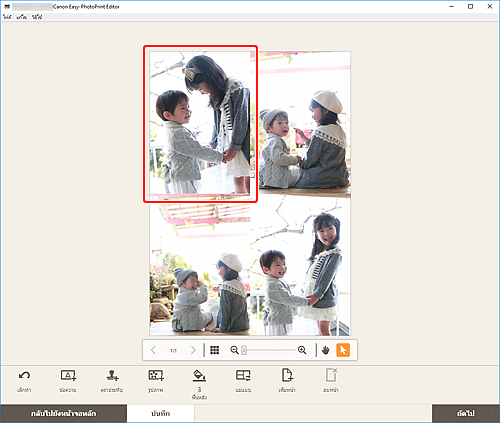
ในหน้าจอแก้ไขรายการ ให้คลิกรูปภาพที่คุณต้องการเปลี่ยนหรือกรอบเค้าโครงรูปภาพที่ว่างเปล่า
-
คลิก เลือกรูปภาพ(Select Image)
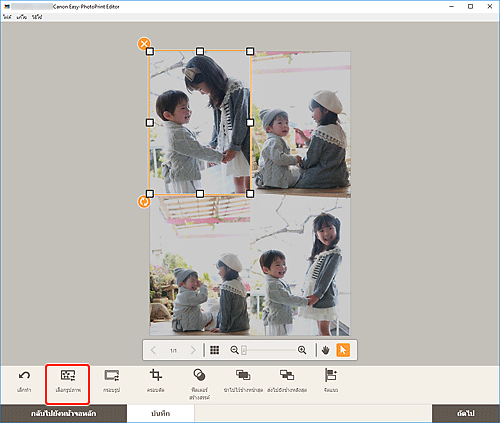
หน้าจอตำแหน่งรูปถ่าย จะปรากฏขึ้น
หมายเหตุ- การดับเบิลคลิกรูปภาพที่คุณต้องการเปลี่ยนหรือกรอบเค้าโครงรูปภาพยังสามารถแสดงหน้าจอ ตำแหน่งรูปถ่าย(Photo Locations) ได้อีกด้วย
-
เลือกรูปถ่ายที่คุณต้องการเพิ่ม
รูปภาพจะถูกเปลี่ยน
-
ปรับตำแหน่งและขนาดของรูปภาพที่เพิ่ม ตามต้องการ
การสลับรูปภาพ
คุณสามารถสลับรูปภาพที่วางอยู่ในรายการด้วยรูปภาพอื่นในกรอบเค้าโครงรูปภาพได้อย่างง่ายดาย
 ข้อสำคัญ
- หากคุณสลับรูปภาพที่ครอบตัด การตั้งค่าการครอบตัดจะถูกยกเลิก
-
ในหน้าจอแก้ไขรายการ ให้คลิกรูปภาพที่คุณต้องการสลับ
-
ลากและวางรูปภาพที่เลือกไปยังกรอบเค้าโครงรูปภาพปลายทาง
กรอบเค้าโครงรูปภาพปลายทางจะเปลี่ยนเป็นสีเขียวเมื่อมีการลากรูปภาพไป
เมื่อรูปภาพถูกวาง รูปภาพจะสลับกัน
หมายเหตุ- เฉพาะรูปภาพเท่านั้นที่จะสลับ ไม่มีการย้ายกรอบรูป ตราประทับ และกล่องข้อความ
