
Skriva ut ID-foton
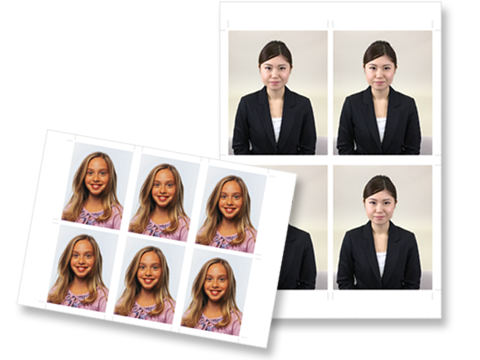
Skapa och skriva ut ID-foton i olika storlekar.
-
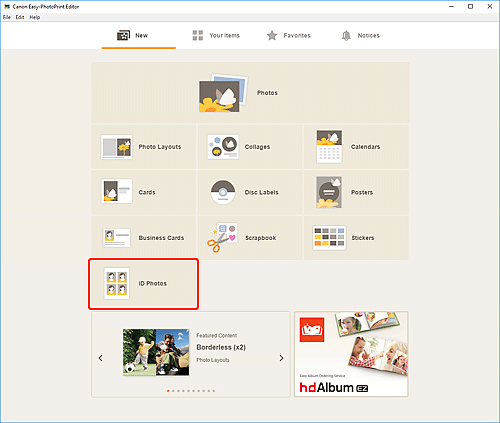
Klicka på ID-foton (ID Photos) på skärmen Ny (New).
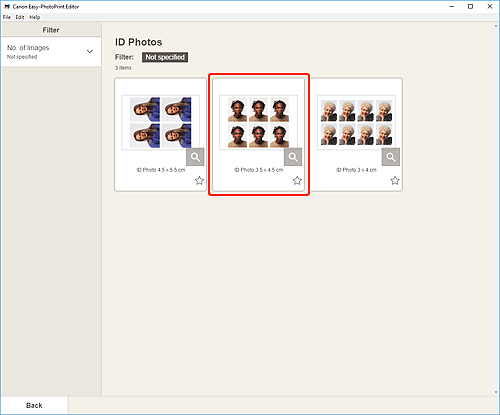
Vyn växlar till skärmen Välj mall.
-
Välj den mall som du vill använda.
 Obs!
Obs!- Om du vill begränsa mallarna ska du ange villkoren i området Filtrera (Filter).
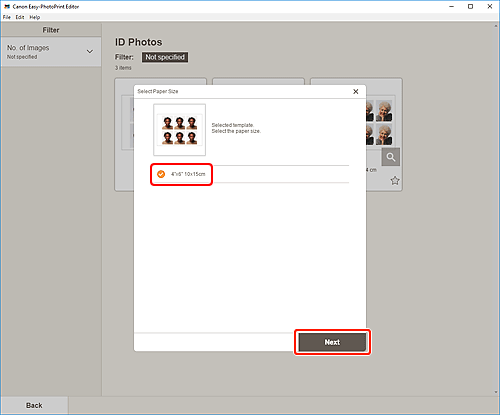
Skärmen Välj pappersstorlek visas.
-
Välj pappersstorlek och klicka på Nästa (Next).
Vyn växlar till skärmen Fotoplatser.
-
Markera den bilden/de bilderna som du vill använda med ditt objekt.
Obs!- Markera kryssrutan Lägg till samma bild i alla ramar (Add the same image to all frames) om du vill använda samma layoutramar för alla bilder.
Vyn växlar till skärmen Objektredigering.
-
Redigera objektet som du vill ha det.
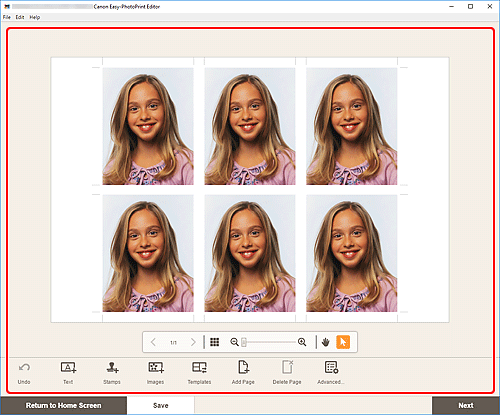 Obs!
Obs!- Om du vill använda samma beskärnings- och Kreativa filter-inställningar på alla kopior av samma bild på sidan, klickar du på Avancerat ... (Advanced...). Mer information om skärmen Avancerade inställningar (Advanced Settings) finns på skärmen Skärmen Avancerade inställningar (visitkort, etiketter och ID-foton).
- Om du vill spara objektet som redigeras, klickar du på Spara (Save).
-
Klicka på Nästa (Next).
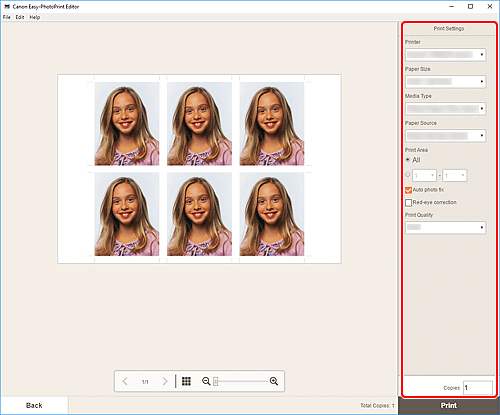
Vyn växlar till skärmen Utskriftsinställningar.
-
Ange skrivare och papper som ska användas och andra inställningar.
-
Klicka på Skriv ut (Print).
