
Skärmen Fotoplatser
Välj det foto/de foton som du vill använda med ditt objekt.
Växla till skärmen Fotoplatser (Photo Locations) med någon av följande åtgärder.
- Klicka på Foton (Photos) på skärmen Ny (New)
- När du skapar ett nytt objekt, klickar du på Nästa (Next) på skärmen Välj pappersstorlek (Select Paper Size)
- Klicka på Bilder (Images) eller Välj bild (Select Image) på skärmen objektredigering
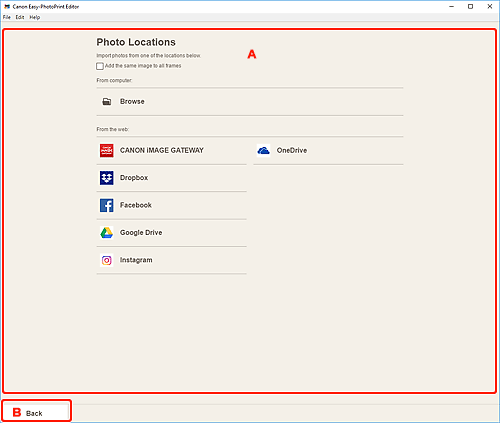
A: Området Fotoplatser (Photo Locations)
Välj importkälla för de foton du vill använda.
- Lägg till samma bild i alla ramar (Add the same image to all frames)
-
Du kan använda samma bild i alla layoutramar för bilder på sidan.
 Obs!
Obs!- Detta visas endast när du importerar foton medan du skapar ett nytt visitkort, etikett eller ID-foto.
- Om du vill placera flera kopior av samma bild, t.ex. när du skapar ett ID-foto ska du markera den här kryssrutan.
- Den visas inte när du lägger till eller ändrar bilder på skärmen objektredigering.
- Från dator (From computer)
-
Klicka på Bläddra (Browse) för att visa skärmen Välj foto.
Välj det foto/de foton du vill använda och klicka sedan på Öppna (Open).
- Från webben (From the web)
-
Klicka på en webbtjänst för att starta en webbläsare och visa webbtjänstens verifieringsskärm.
Logga in på webbtjänsten, markera det foto/de foton du vill använda och klicka sedan på Nästa (Next).
Klicka på Tillbaka (Back) om du vill återgå till skärmen Fotoplatser (Photo Locations).
Obs!- Vilka webbtjänster som visas varierar beroende på land eller region.
- Internetanslutning krävs för att använda en webbtjänst. Internetanslutningsavgifter gäller.
- Innan du kan använda en webbtjänst så måste du göra vissa förberedelser, till exempel skapa ett konto.
- Om du vill logga ut från webbtjänster klickar du på Logga ut från tredjepartstjänsten (Logout from 3rd Party Service) från menyn Hjälp (Help) på startskärmen. Klicka på OK på skärmen Logga ut från tredjepartstjänsten (Logout from 3rd Party Service) om du vill logga ut från alla webbtjänster.
- Om du vill logga in med ett annat konto ska du logga ut via Logga ut från tredjepartstjänsten (Logout from 3rd Party Service) och sedan logga in igen.
B: Tillbaka (Back)
Återgå till den föregående skärmen.
