[カスタムフレームサイズ]画面
印刷する写真のサイズを細かく設定できます。
以下の操作で、[カスタムフレームサイズ]画面に切り替わります。
- ホーム画面で[カスタムフレームサイズ]をタップする
- 作品編集画面でカスタムフレームサイズを編集しているときに、[詳細設定...]をタップする
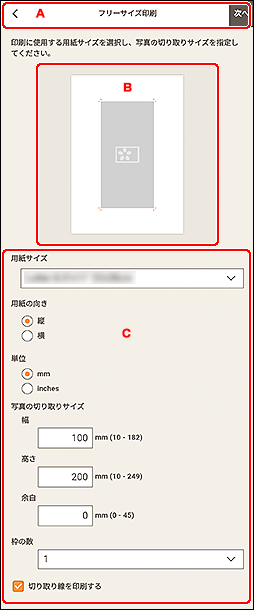
A: (戻る)/[次へ]
- (戻る)
- 前の画面に戻ります。
- [次へ]
- [写真の取得先一覧]画面、または作品編集画面に切り替わります。
B:プレビューエリア
印刷イメージを確認できます。
C:設定エリア
用紙と写真のサイズなどを設定できます。
- [用紙サイズ]
- 使用する用紙のサイズを選べます。
- [用紙の向き]
- [縦]または[横]を選べます。
- [単位]
- [mm]または[inches]を選べます。
- [写真の切り取り設定]
-
- [形状]
- [四角形]または[円形]を選べます。
- [サイズ]
-
- [幅]/[高さ]
-
[四角形]を選択した場合に表示されます。
印刷する写真の[幅]と[高さ]を設定できます。
- [直径]
-
[円形]を選択した場合に表示されます。
印刷する写真の[直径]を設定できます。
- [余白]
- 印刷する写真を切り取り線で切り取ったときに写真の周囲にできる[余白]を設定できます。
 参考
参考- 用紙に収まらない場合は、
 が表示されます。[サイズ]を変更してください。
- [枠の数]
- 用紙に配置する写真の数を設定できます。
- [切り取り線を印刷する]
- チェックマークを付けると、用紙に切り取り線を印刷できます。
参考
- エラーメッセージが表示された場合は、用紙に収まっていないため、印刷できません。メッセージに従って、[写真の切り取り設定]の[サイズ]または[枠の数]を変更してください。
