
การครอบตัดรูปภาพ (สำหรับรายการ)
ในหน้าจอแก้ไขรายการ ให้ครอบตัดรูปภาพเพื่อเลือกเฉพาะพื้นที่ที่คุณต้องการเก็บไว้
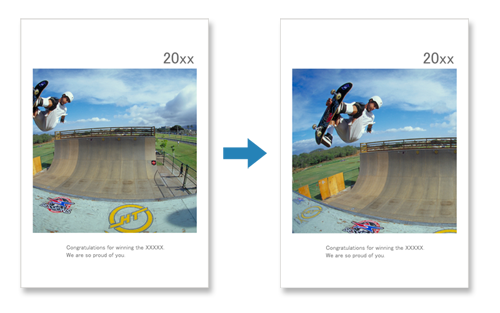
-
ในหน้าจอแก้ไขรายการ เลือกรูปภาพที่คุณต้องการครอบตัด จากนั้นแตะ ครอบตัด(Crop)
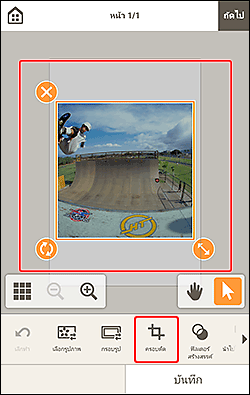
มุมมองจะเปลี่ยนไปที่หน้าจอ ครอบตัด(Crop)
-
ขยาย/ย่อหรือหมุนรูปภาพขณะที่ดูผลลัพท์
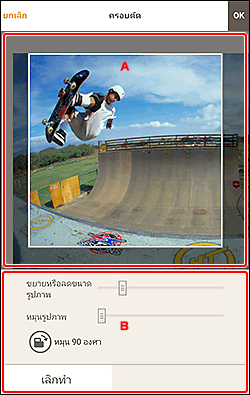
A: พื้นที่ดูภาพตัวอย่าง
แสดงตัวอย่างของรูปภาพที่ครอบตัด
B: บริเวณเครื่องมือ
- ขยายหรือลดขนาดรูปภาพ(Enlarge or Reduce Image)
-
ลากแถบสไลด์เพื่อขยายหรือย่อรูปภาพอย่างอิสระ
 หมายเหตุ
- เพื่อระบุพื้นที่ที่ครอบตัด ขยายรูปภาพ จากนั้นลากรูปภาพในหน้าจอ
- หมุนรูปภาพ(Rotate Image)
- ลากแถบสไลด์เพื่อหมุนรูปภาพตามเข็มนาฬิกา
 หมุน 90 องศา(Rotate 90 Degrees)
- หมุนรูปภาพ 90 องศาตามเข็มนาฬิกาในแต่ละครั้งที่แตะ
- เลิกทำ(Undo)
- คืนค่าสถานะรูปภาพที่จะครอบตัดก่อนการครอบตัด
-
แตะ OK ที่ด้านบนขวาของหน้าจอ
มุมมองจะเปลี่ยนไปที่ หน้าจอแก้ไขรายการ
