
Schermata delle impostazioni di stampa
Specificare le impostazioni di stampa e avviare la stampa.
Per stampare una foto, selezionarla nella schermata Posizioni delle foto (Photo Locations) per passare alla schermata Impostazioni di stampa.
Per stampare un elemento, toccare Avanti (Next) nella schermata di modifica dell'elemento per passare alla schermata Impostazioni di stampa.
 Nota
Nota
- Le impostazioni visualizzate variano in base alla stampante e al tipo di elemento.
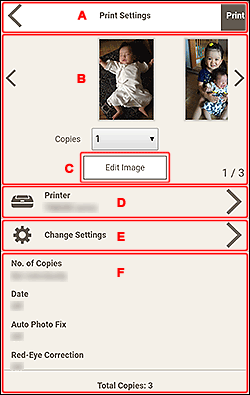
- A:
 (Indietro)/Stampa
 - B: Area di anteprima di stampa
- C: Modifica immagine
- D: Stampante
- E: Cambia impostazioni
- F: Area di visualizzazione delle impostazioni di stampa
A: (Indietro)/Stampa (Print)
- (Indietro)
- Tornare alla schermata precedente.
- Stampa (Print)
- Consente di avviare la stampa con le impostazioni specificate.
B: Area di anteprima di stampa
Consente di visualizzare le miniature di foto ed elementi
Controllare l'anteprima di stampa o impostare il numero di copie da stampare.
Per visualizzare foto/pagine precedenti/successive nell'elemento:
Toccare 
 (Indietro/Avanti) o scorrere le miniature verso sinistra o verso destra.
Per ingrandire la visualizzazione di una foto o di un elemento:
Toccare la miniatura.
 (Copie)
-
Impostare il numero di copie da stampare.
Nota- Viene visualizzato solo per la stampa di foto.
- Se si hanno più foto, toccare (Indietro/Avanti) o scorrere le miniature verso sinistra o verso destra per visualizzare la foto di destinazione sopra (Copie).
C: Modifica immagine (Edit Image)
Nota
- Viene visualizzato solo per la stampa di foto.
- Se si hanno più foto, toccare (Indietro/Avanti) o scorrere le miniature verso sinistra o verso destra per visualizzare la foto che si desidera modificare sopra Modifica immagine (Edit Image).
Consente di passare alla schermata Modifica immagine (Edit Image) dove è possibile ritagliare la foto o migliorarla utilizzando dei filtri speciali.
D: Stampante (Printer)
Consente di passare alla schermata Stampanti disponibili (Available Printers) dove è possibile aggiungere o modificare la stampante da utilizzare.
Aggiunta di una stampante:
-
Toccare Aggiungi stampante (Add Printer).
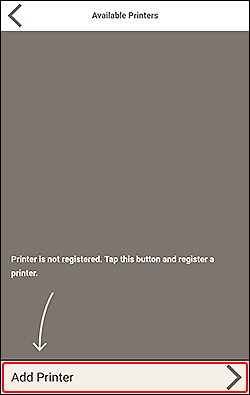
Viene visualizzata la schermata Aggiungi stampante (Add Printer) e viene visualizzato un elenco delle stampanti rilevate.
Nota- Potrebbero essere necessari alcuni istanti per rilevare la stampante da utilizzare.
- Se la stampante che si desidera utilizzare non viene visualizzata, eseguire l'impostazione dalla pagina principale del Manuale online.
-
Toccare la stampante da utilizzare.
La stampante viene aggiunta alla schermata Stampanti disponibili (Available Printers).
-
Assicurarsi che sia inserito un segno di spunta accanto alla stampante da utilizzare e toccare
(Indietro).
Nota
- Per modificare un nome della stampante, tenere premuto il nome della stampante che si desidera cambiare, quindi cambiarlo nella schermata visualizzata.
Modifica della stampante da utilizzare:
-
Selezionare e inserire un segno di spunta accanto alla stampante da utilizzare.
-
Toccare
(Indietro).
Nota
- È possibile aggiungere solo stampanti Canon.
- Per eliminare una stampante aggiunta, toccare
 (Elimina).
 - Nella stampa di foto, se si cambia stampante dopo aver ritagliato un'immagine, le impostazioni del ritaglio verranno annullate.
E: Cambia impostazioni (Change Settings)
Consente di passare alla schermata Impostazioni di stampa avanzate (Advanced Print Settings) dove è possibile specificare il metodo di stampa e altre impostazioni.
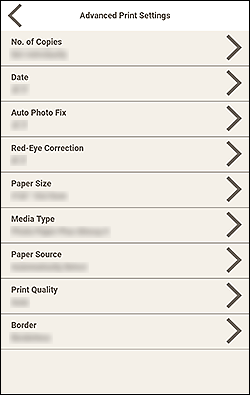
Toccare un elemento per passare alla corrispondente schermata delle impostazioni avanzate.
Nota
- Queste impostazioni non sono disponibili se non è stata aggiunta una stampante da utilizzare.
- Nella stampa di foto, se si cambia l'impostazione Formato carta (Paper Size) o Bordo (Border) dopo aver ritagliato un'immagine, le impostazioni del ritaglio verranno annullate.
- N. di copie (No. of Copies)
-
Per la stampa di foto:
- Imposta singolarmente (Set individually)
- Impostare il numero di copie da stampare per ciascuna foto nell'area di anteprima di stampa.
- Imposta per tutti (Set for all)
-
Impostare il numero di copie da stampare per tutte le foto contemporaneamente.
Toccare per visualizzare la schermata di selezione del numero di copie. Toccare il numero di copie che si desidera stampare.
Per gli elementi:
Toccare Imposta per tutti (Set for all) per visualizzare la schermata di selezione del numero di copie. Toccare il numero di copie che si desidera stampare.
Una volta completate le impostazioni, toccare
(Indietro). - Data (Date)
-
Inserire un segno di spunta accanto ad Attivato (On) per aggiungere le date alle foto prima di stamparle.
Nota- Viene visualizzato solo per la stampa di foto.
- Intervallo di pagine (Print Area)
-
Specificare le pagine da stampare.
- Tutte (All)
- Stampare tutte le pagine.
- Pagine (Pages)
-
Specificare un intervallo di pagine da stampare.
Toccare Pagina di inizio (Start Page) o Pagina di fine (End Page) per specificare il numero di pagina.
Una volta completate le impostazioni, toccare
(Indietro).
- Corr. autom. foto (Auto photo fix)
- Inserire un segno di spunta accanto ad Attivato (On) per correggere le foto automaticamente.
- Correzione occhi rossi (Red-eye correction)
- Inserire un segno di spunta accanto ad Attivato (On) per correggere l'effetto occhi rossi causato dal flash della fotocamera.
- Formato carta (Paper Size)
-
Selezionare il formato della carta da utilizzare.
Nota- Questa opzione può essere selezionata solo per la stampa di foto.
- Tipo di supporto (Media Type)
- Selezionare il tipo di carta da utilizzare.
- Alimentazione carta (Paper Source)
- Selezionare l'alimentazione carta.
- Qualità di stampa (Print Quality)
- Selezionare la qualità di stampa più adeguata ai dati da stampare.
- Bordo (Border)
-
Selezionare Senza bordo (Borderless) o Con bordo (Bordered).
Inserire un segno di spunta accanto a Senza bordo (Borderless) per stampare le foto o l'elemento su un intero foglio di carta senza bordi.
Nota- Disponibile solo su modelli supportati.
- Regola posizione stampa (Adjust Print Position)
-
Viene visualizzata la schermata Regola posizione stampa (Adjust Print Position).
Se l'immagine stampata non è posizionata correttamente, regolarne la posizione di stampa nella schermata Regola posizione stampa (Adjust Print Position).
Biglietto da visita ed etichetta adesiva:
Regolare le posizioni di stampa in orizzontale e in verticale separatamente in base alla direzione di stampa in incrementi di 0,1 mm (0,01") entro l'intervallo da -2,0 mm (-0,08") a +2,0 mm (+0,08").
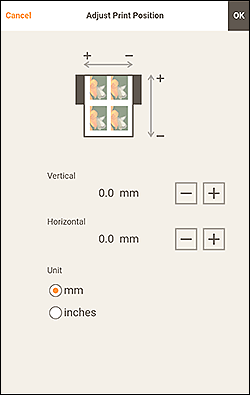
Etichetta disco:
Regolare le posizioni di stampa in orizzontale e in verticale separatamente in base alla direzione di stampa in incrementi di 0,1 mm (0,01") entro l'intervallo da -5,0 mm (-0,2") a +5,0 mm (+0,2").
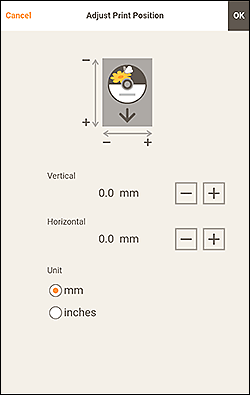
Una volta completate le impostazioni, toccare OK.
F: Area di visualizzazione delle impostazioni di stampa
Controllare il metodo di stampa e altre impostazioni specificate per la stampante da utilizzare.
- Copie totali (Total Copies)
- Consente di visualizzare il numero totale di copie di stampa.
