
Ritaglio di foto (per la stampa di foto)
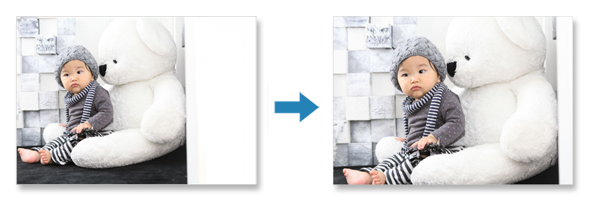
Il ritaglio è l'operazione che consente di selezionare l'area che si desidera conservare di un'immagine, eliminandone il resto.
Durante la stampa delle foto è possibile ritagliare le foto nella schermata Impostazioni di stampa.
 Nota
Nota
- Se si cambia stampante, formato carta o impostazione del bordo dopo aver ritagliato un'immagine, le impostazioni del ritaglio verranno annullate.
-
Nella schermata Impostazioni di stampa selezionare la foto che si desidera ritagliare e toccare Modifica immagine (Edit Image).
Nota- Se si hanno più foto, toccare

 (Indietro/Avanti) o scorrere le miniature verso sinistra o verso destra per visualizzare la foto che si desidera ritagliare sopra
  (Copie).
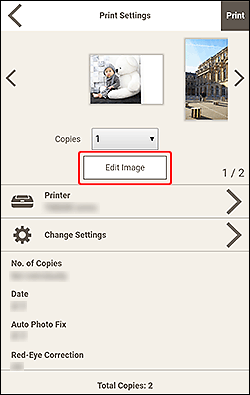
- Se si hanno più foto, toccare
-
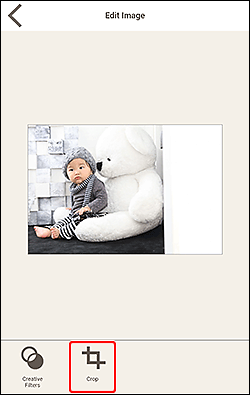
Toccare Ritaglia (Crop).
-
Ingrandire/ridurre o ruotare l'immagine mentre si visualizza in anteprima il risultato.
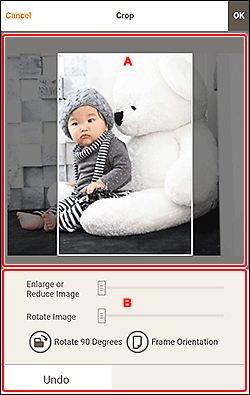
A: Area di anteprima
Consente di visualizzare l'anteprima dell'immagine ritagliata.
B: Area degli strumenti
- Ingrandisci o riduci immagine (Enlarge or Reduce Image)
-
Trascinare il cursore per ingrandire o ridurre l'immagine liberamente.
Nota- Per specificare l'area da ritagliare, ingrandire l'immagine, quindi trascinarla nella schermata.
- Ruota immagine (Rotate Image)
- Trascinare il cursore per ruotare l'immagine in senso orario.
 Ruota di 90 gradi (Rotate 90 Degrees)
- Consente di ruotare l'immagine di 90 gradi in senso orario a ogni tocco.
 Orientamento del riquadro (Frame Orientation)
- Toccare per alternare l'orientamento del riquadro di ritaglio tra orizzontale e verticale.
- Annulla (Undo)
- Consente di ripristinare l'immagine allo stato in cui era prima di essere ritagliata.
-
Toccare OK in alto a destra nella schermata.
Viene visualizzata la schermata Modifica immagine (Edit Image).
-
Toccare
 (Indietro).
Viene visualizzata la schermata Impostazioni di stampa.
