
Obrazovka Nastavení tisku
Zadejte nastavení tisku a spusťte tisk.
Pokud budete chtít vytisknout fotografii, vyberte ji na obrazovce Umístění fotografií (Photo Locations) a vyčkejte na otevření obrazovky Nastavení tisku.
Pokud budete chtít vytisknout položku, klepněte na obrazovce pro úpravu položky na tlačítko Další (Next) a vyčkejte na otevření obrazovky Nastavení tisku.
 Poznámka
- Zobrazené nastavení se liší v závislosti na tiskárně a typu položky.
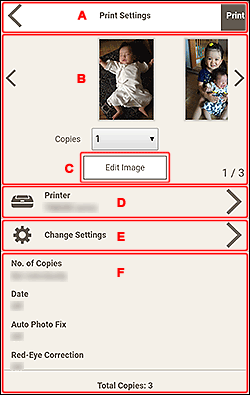
- A:
 (Zpět) / Tisknout
 - B: Oblast náhledu tisku
- C: Upravit obrázek
- D: Tiskárna
- E: Změnit nastavení
- F: Oblast zobrazení nastavení tisku
A: (Zpět) / Tisknout (Print)
- (Zpět)
- Návrat na předchozí obrazovku.
- Tisknout (Print)
- Spustí tisk se zadaným nastavením.
B: Oblast náhledu tisku
Zobrazuje miniatury fotografii a položek.
Zkontrolujte náhled tisku nebo nastavte počet kopií k vytištění.
Chcete-li zobrazit předchozí nebo další fotografie nebo stránky v rámci položky:
Klepněte na tlačítko 
 (Zpět/Další) nebo přejděte prstem po miniaturách směrem vlevo nebo vpravo.
Zvětšení zobrazení fotografie nebo položky:
Klepněte na miniaturu.
 (Kopie)
-
Nastavte počet kopií, které chcete vytisknout.
Poznámka- Tato možnost se zobrazí pouze při tisku fotografií.
- V případě více fotografií, klepněte na tlačítko (Zpět/Další) nebo přejděte miniaturami doleva nebo doprava, abyste dostali cílovou fotografii nad položku (Kopie).
C: Upravit obrázek (Edit Image)
Poznámka
- Tato možnost se zobrazí pouze při tisku fotografií.
- V případě více fotografií, klepněte na tlačítko (Zpět/Další) nebo přejděte miniaturami doleva nebo doprava, abyste dostali fotografii, kterou chcete upravit, nad položku Upravit obrázek (Edit Image).
Přepne na obrazovku Upravit obrázek (Edit Image), na které můžete oříznout fotografii nebo ji vylepšit pomocí speciálních filtrů.
D: Tiskárna (Printer)
Přepne na obrazovku Dostupné tiskárny (Available Printers), na které můžete přidávat nebo měnit tiskárnu, kterou chcete použít.
Přidání tiskárny:
-
Klepněte na možnost Přidat tiskárnu (Add Printer).
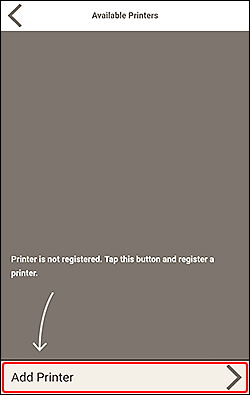
Zobrazení se přepne na obrazovku Přidat tiskárnu (Add Printer) a zobrazí se seznam dostupných tiskáren.
Poznámka- Může chvíli trvat, než se vyhledá tiskárna, kterou chcete použít.
- Pokud se tiskárna, kterou chcete použít, nezobrazí, proveďte nastavení z první stránky dokumentu Příručka online.
-
Klepněte na tiskárnu, kterou chcete použít.
Tiskárna je přidána na obrazovku Dostupné tiskárny (Available Printers).
-
Zkontrolujte, zda je zaškrtnuta tiskárna, kterou chcete použít, a poté klepněte na tlačítko
(Zpět).
Poznámka
- Chcete-li změnit název tiskárny, podržte stisknutý název tiskárny, který chcete změnit, a poté jej změňte na zobrazené obrazovce.
Změna tiskárny, kterou chcete použít:
-
Vyberte a zaškrtněte tiskárnu, kterou chcete použít.
-
Klepněte na tlačítko
(Zpět).
Poznámka
- Lze přidávat pouze tiskárny Canon.
- Chcete-li odstranit přidané tiskárny, klepněte na tlačítko
 (Odstranit).
 - Pokud při tisku fotografií po oříznutí obrázku změníte tiskárnu, nastavení oříznutí bude zrušeno.
E: Změnit nastavení (Change Settings)
Přepne na obrazovku Rozšířené nastavení tisku (Advanced Print Settings) a vy můžete upravit metodu tisku a další nastavení.
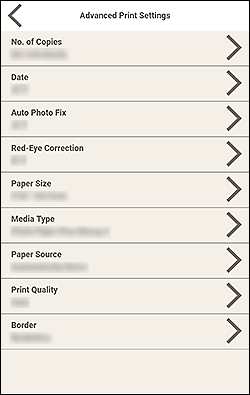
Klepnutím na položku můžete přepnout na obrazovku odpovídajících upřesňujících nastavení.
Poznámka
- Tato nastavení nebude k dispozici, pokud nebyla přidána tiskárna, kterou chcete použít.
- Pokud při tisku fotografií po oříznutí obrázku změníte Velikost papíru (Paper Size) nebo Okraj (Border), nastavení oříznutí bude zrušeno.
- Počet kopií (No. of Copies)
-
Pro tisk fotografií:
- Nastavit jednotlivě (Set individually)
- V oblasti náhledu tisku nastavte počet kopií jednotlivých fotografií určených k tisku.
- Nastavit pro všechny (Set for all)
-
Nastavte pro všechny fotografie současně počet kopií k vytištění.
Klepnutím zobrazíte obrazovku k výběru počtu kopií. Klepnutím zadejte počet kopií, které se mají vytisknout.
Pro položky:
Klepnutím na možnost Nastavit pro všechny (Set for all) zobrazíte obrazovku k výběru počtu kopií. Klepnutím zadejte počet kopií, které se mají vytisknout.
Po dokončení nastavení klepněte na tlačítko
(Zpět). - Datum (Date)
-
Zaškrtněte políčko vedle položky Zapnuto (On), pokud chcete do fotografií před tiskem přidat datum.
Poznámka- Tato možnost se zobrazí pouze při tisku fotografií.
- Rozsah stránek (Print Area)
-
Určete, které stránky chcete vytisknout.
- Vše (All)
- Vytiskněte všechny stránky.
- Stránky (Pages)
-
Určete rozsah stránek, které se mají vytisknout.
Klepnutím na ikonu Počáteční stránka (Start Page) nebo Koncová stránka (End Page) určete číslo stránky.
Po dokončení nastavení klepněte na tlačítko
(Zpět).
- Auto. oprava foto. (Auto photo fix)
- Zaškrtněte políčko vedle položky Zapnuto (On), chcete-li fotografie automaticky opravit.
- Korekce červených očí (Red-eye correction)
- Zaškrtněte políčko vedle položky Zapnuto (On), chcete-li provést korekci červených očí způsobených bleskem fotoaparátu.
- Velikost papíru (Paper Size)
-
Vyberte požadovanou velikost papíru.
Poznámka- Táto možnost je k dispozici pouze pro tisk fotografií.
- Typ média (Media Type)
- Vyberte požadovaný typ papíru.
- Zdroj papíru (Paper Source)
- Vyberte zdroj papíru.
- Kvalita tisku (Print Quality)
- Vyberte kvalitu tisku vhodnou pro tištěná data.
- Okraj (Border)
-
Vyberte možnost Bez ohraničení (Borderless) nebo S ohr. (Bordered).
Zaškrtněte políčko vedle položky Bez ohr. (Borderless), pokud chcete vytisknout fotografie nebo položku na celý list papíru bez ohraničení.
Poznámka- Dostupné pouze u podporovaných modelů.
- Nastavení polohy tisku (Adjust Print Position)
-
Otevře se obrazovka Nastavení polohy tisku (Adjust Print Position).
Pokud je vytištěný obrázek nesprávně umístěný, upravte jeho polohu na obrazovce Nastavení polohy tisku (Adjust Print Position).
Vizitka a nálepka:
Vodorovnou a svislou polohu tisku můžete v závislosti na směru tisku nastavit samostatně v přírůstcích po 0,1 mm (0,01 palce) v rozsahu od –2,0 mm (–0,08 palce) po +2,0 mm (+0,08 palce).
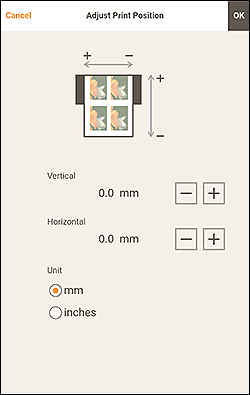
Etiketa disku:
Vodorovnou a svislou polohu tisku můžete v závislosti na směru tisku nastavit samostatně v přírůstcích po 0,1 mm (0,01 palce) v rozsahu od –5,0 mm (–0,2 palce) po +5,0 mm (+0,2 palce).
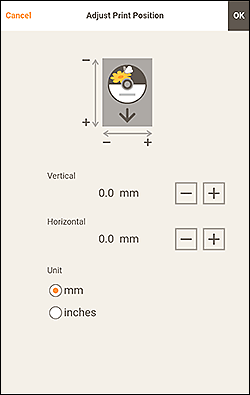
Po dokončení nastavení klepněte na tlačítko OK.
F: Oblast zobrazení nastavení tisku
Zkontrolujte metodu tisku a další nastavení nastavené pro tiskárnu, kterou chcete použít.
- Celkový počet kopií (Total Copies)
- Zobrazí celkový počet tištěných kopií.
