
Vytváření výřezů (při tisku fotografií)
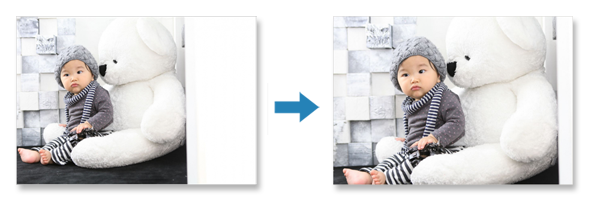
Oříznutí je operace, při které na obrázku vyberete oblast, kterou chcete zachovat. Zbývající část bude odstraněna.
Při tisku fotografií můžete oříznout fotografie na obrazovce Nastavení tisku.
 Poznámka
- Pokud po oříznutí obrázku změníte tiskárnu, velikost papíru nebo nastavení ohraničení, nastavení oříznutí bude zrušeno.
-
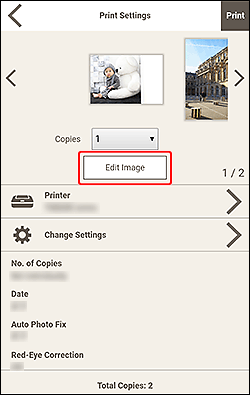
Na obrazovce Nastavení tisku vyberte fotografii, kterou chcete oříznout, a klepněte na tlačítko Upravit obrázek (Edit Image).
Poznámka- V případě více fotografií, klepněte na tlačítko

 (Zpět/Další) nebo přejděte miniaturami doleva nebo doprava, abyste dostali fotografii, kterou chcete oříznout, nad položku
  (Kopie).
- V případě více fotografií, klepněte na tlačítko
-
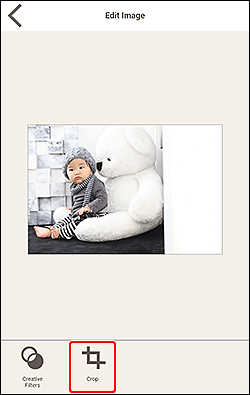
Klepněte na možnost Oříznout (Crop).
-
Upravujte velikost obrázku nebo jej otáčejte a současně sledujte změny v náhledu.
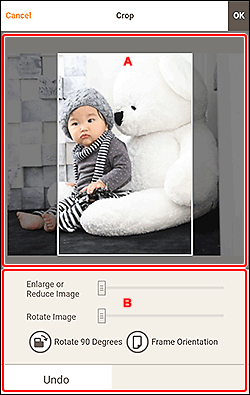
A: Oblast náhledu
Otevření náhledu obrázku, který má být oříznut.
B: Oblast Nástroje
- Zvětšit nebo zmenšit obrázek (Enlarge or Reduce Image)
-
Přetažením posuvníku můžete obrázek podle potřeby zvětšit nebo zmenšit.
Poznámka- Oblast oříznutí určíte tak, že zvětšíte obrázek a přetáhnete jej po obrazovce.
- Otočit obrázek (Rotate Image)
- Tažením posuvníku můžete obrázkem otáčet ve směru hodinových ručiček.
 Otočit o 90 stupňů (Rotate 90 Degrees)
- Každým klepnutím na tlačítko otočíte obrázek o 90° ve směru hodinových ručiček.
 Orientace rámce (Frame Orientation)
- Klepnutím lze přepínat mezi orientací rámu ořezu na výšku a na šířku.
- Zpět (Undo)
- Obnovení obrázku do stavu před oříznutím.
-
Klepněte na ikonu OK v pravé horní části obrazovky.
Otevře se obrazovka Upravit obrázek (Edit Image).
-
Klepněte na tlačítko
 (Zpět).
Otevře se obrazovka Nastavení tisku.
