
Přidání/úprava textových polí
Na obrazovce pro úpravu položky můžete přidat textová pole do položek. Můžete také nastavit polohu, tvar a další vlastnosti textových polí.
 Poznámka
- Vodorovná nebo svislá textová pole můžete přidat i do jiných položek, než jsou etikety disků (disky CD/DVD/BD). K etiketám disků (disky CD/DVD/BD) lze přidávat oblouková textová pole stejně jako vodorovná nebo svislá textová pole.
- V následujících popisech je jako příklad použita úprava rozvržení fotografií. Dostupnost nastavení se může lišit v závislosti na vytvářené položce.
Přidání textového pole
Poznámka
- Na stránce můžete umístit až 30 textových polí.
-
Na obrazovce pro úpravu položky klepněte na položku Text.
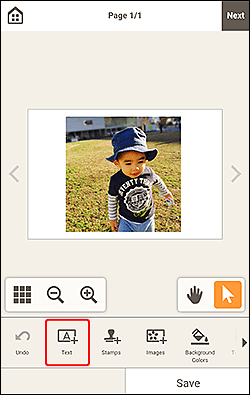
Otevře se seznam dostupných tvarů textu.
-
Vyberte tvar textu.
Poznámka- Dostupné možnosti se liší v závislosti na položce.
 Svisle (Vertical)
-
Přidání svislého textového pole.
 Důležité
- Pokud používáte produkt iPhone, iPad nebo iPod touch, nebude táto funkce k dispozici.
 Vodorovně (Horizontal)
- Přidání vodorovného textového pole.
 Oblouk nahoru (Arch Up)
- Přidání obloukového textového pole vhodného pro horní polovinu etikety disku.
 Oblouk dolů (Arch Down)
- Přidání obloukového textového pole vhodného pro spodní polovinu etikety disku.
V spodní části obrazovky pro úpravu položky se zobrazí paleta Text.
-
Do textového pole palety Text zadejte text.
Klepnutím na odpovídající ikonu paletě Text změníte typ, velikost, barvu písma apod.
-
Klepněte na tlačítko OK nebo mimo položky.
Úprava textového pole
-
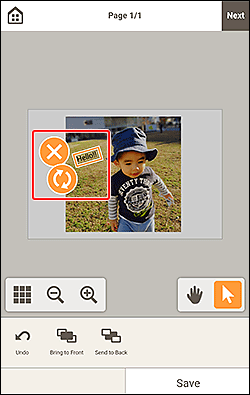
Na obrazovce pro úpravu položky klepněte na textové pole, které chcete upravit.
V okolí rámečku textového pole se zobrazí ikony jednotlivých akcí.
 Poznámka
- Dostupné možnosti se liší v závislosti na položce.
-
Upravte textové pole (přesun, otočení apod.).
- Přesunout
- Přetažením rámečku textového pole posunete textové pole.
 (Odstranit)
- Odstraní textové pole.
 (Otočit)
-
Přetažením můžete textovým polem volně otáčet okolo jeho středu.
Při úpravě textového pole Oblouk nahoru (Arch Up) nebo Oblouk dolů (Arch Down) se toto pole otáčí okolo středu etikety disku.
Klepnutím otočíte objekt po směru hodinových ručiček o 90 stupňů. Při úpravě textového pole Oblouk nahoru (Arch Up) nebo Oblouk dolů (Arch Down) nelze textové pole otáčet.
 (Zvětšit/zmenšit oblouk)
-
Tato možnost se zobrazí po zvolení textového pole Oblouk nahoru (Arch Up) nebo Oblouk dolů (Arch Down) na etiketě disku.
Přetažením můžete textové pole po oblouku zvětšit nebo zmenšit okolo středu etikety disku.
-
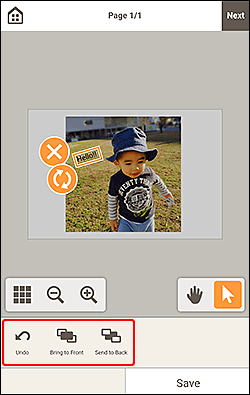
V oblasti Nástroje pro úpravu podle potřeby upravte textová pole (změna pořadí zobrazených polí).
-
Klepněte mimo položku.
Upravené textové pole se zobrazí v položce.
