
Přidání textu
Na obrazovce pro úpravu položky můžete zadat text do textového pole a to vložit do položky.
 Poznámka
- Je možné přidávat také textová pole. Podrobnosti naleznete v tématu „Přidání/úprava textových polí“.
- V následujících popisech je jako příklad použita úprava blahopřání. Dostupnost nastavení se může lišit v závislosti na vytvářené položce.
-
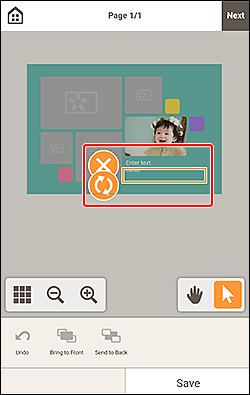
Na obrazovce pro úpravu položky klepněte na textové pole položky.
-
Klepněte do vybraného textového pole.
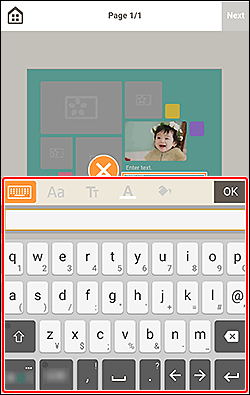
V spodní části obrazovky pro úpravu položky se zobrazí paleta Text.
 Poznámka
- Pokud je textové pole skryté za paletou Text, použitím možnosti
 (Nástroj Ruka) upravíte polohu této položky. Chcete-li použít nástroj (Nástroj Ruka), klepnutím mimo položky zavřete paletu Text.
- Pokud je textové pole skryté za paletou Text, použitím možnosti
-
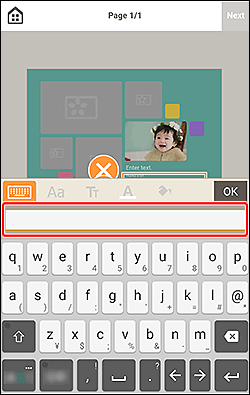
Do textového pole palety Text zadejte text.
 Důležité
- Emoji nelze vytisknout.
- V závislosti na operačním systému nelze některé symboly vytisknout.
-
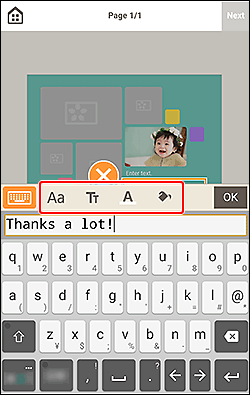
Klepnutím na odpovídající ikonu paletě Text změníte typ, velikost a barvu písma, polohu textu apod.
 Poznámka
- Dostupné možnosti se liší v závislosti na položce.
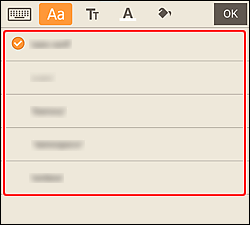
 (Písmo)
-
Vyberte typ písma.
 Poznámka
- V závislosti na vašem zařízení mohou být některé písma skryté. Skryté písma zobrazíte přejetím seznamu písma prstem směrem nahoru.
 (Ozdoby textu)
-
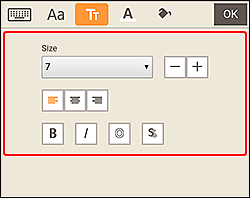
- Velikost (Size)
- Velikost písma můžete určit v rozmezí od 5 dpi do 100 dpi.
 (Zmenšit velikost písma)
- Každým klepnutím na tlačítko se velikost písma zmenší.
 (Zvětšit velikost písma)
- Každým klepnutím na tlačítko se velikost písma zvětší.
 (Zarovnat vlevo / Zarovnat na střed / Zarovnat vpravo)
-
Výběr způsobu zarovnání textu.
Poznámka- U svislých textových polí můžete zvolit zarovnání nahoru, na střed a dolů.
 (Tučné/Kurzíva/Podtržené/Stínování)
-
Upravte styl písma.
Můžete také nastavit několik stylů písma.
Poznámka- Dostupné styly písma se liší v závislosti na vybraném písmu.
Po vložení textového pole na etiketu disku:
 (Obdélník)
- Zadat text vodorovně.
 (Oblouk)
- Zadat obloukový text.
 (Text po oblouku ven)
-
Umístění textu se znaky, které směřují ven.
Poznámka- Tato možnost se zobrazí po klepnutí na textového pole Oblouk nahoru (Arch Up) nebo Oblouk dolů (Arch Down).
 (Text po oblouku dovnitř)
-
Umístění textu se znaky, které směřují dovnitř.
Poznámka- Tato možnost se zobrazí po klepnutí na textového pole Oblouk nahoru (Arch Up) nebo Oblouk dolů (Arch Down).
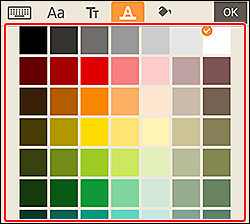
 (Barva písma)
-
Výběr barvy písma.
Vyberte barvu, kterou chcete nastavit.
 Poznámka
- V závislosti na vašem zařízení mohou být některé barvy skryté. Skryté barvy zobrazíte přejetím seznamu barev prstem směrem nahoru.
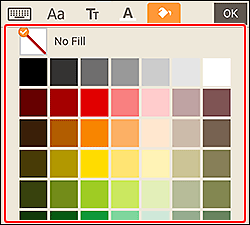
 (Vyplnit barvu)
-
Výběr barvy výplně textového pole.
Vyberte barvu, kterou chcete nastavit.
 Poznámka
- V závislosti na vašem zařízení mohou být některé barvy skryté. Skryté barvy zobrazíte přejetím seznamu barev prstem směrem nahoru.
-
V paletě Text klepněte na tlačítko OK nebo klepněte mimo položky.
Textové pole se zobrazí v položce.
