
Impresión de collages
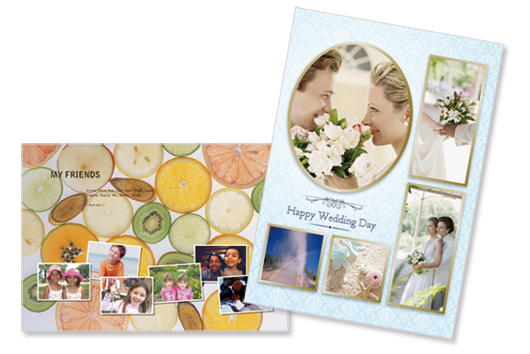
Cree e imprima fácilmente collages de sus fotos favoritas.
-
En la pantalla Nuevo (New), haga clic en Collages.
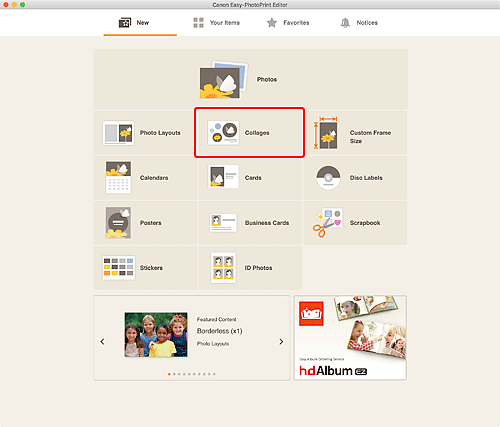
La vista cambia a la pantalla Seleccionar plantilla.
-
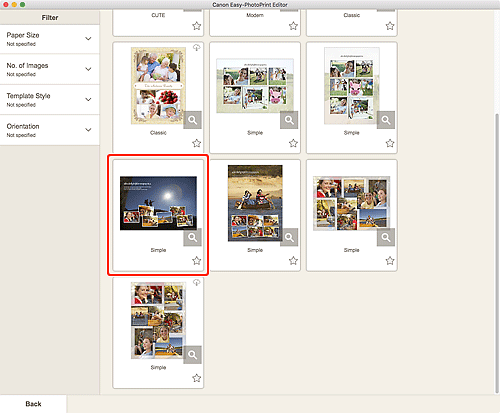
Seleccione la plantilla que desee usar.
 Nota
Nota- Para limitar las plantillas, establezca las condiciones en el área Filtro (Filter).
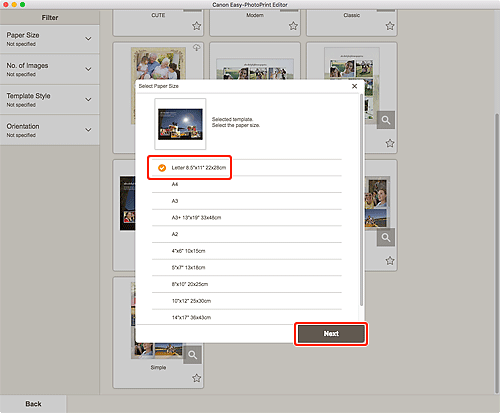
Aparece la pantalla Seleccionar el tamaño de papel.
-
Seleccione el tamaño del papel y haga clic en Siguiente (Next).
La vista cambia a la pantalla Ubicaciones de fotos.
-
Elija las fotos que desee utilizar para el elemento.
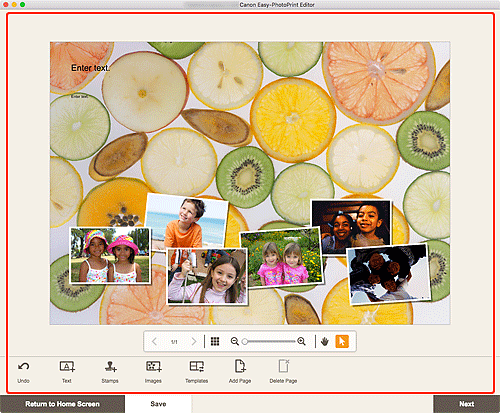
La vista cambia a la pantalla de edición de elementos.
-
Edite el elemento como desee.
 Nota
Nota- Para guardar el elemento que se está editando, haga clic en Guardar (Save).
-
Haga clic en Siguiente (Next).
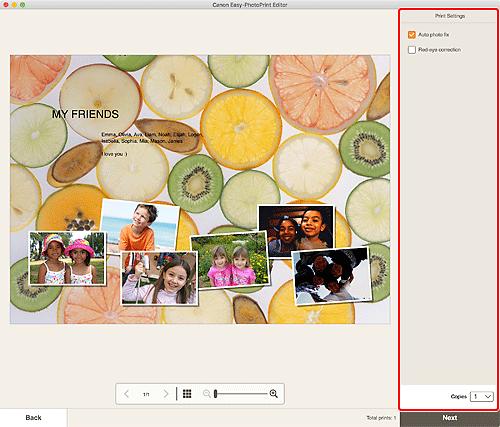
La vista cambia a la pantalla de configuración de impresión.
-
Defina Autocorrección de foto, Corrección de ojos rojos y el número de copias que desee imprimir.
-
Haga clic en Siguiente (Next).
Aparecerá el cuadro de diálogo Imprimir.
-
Especifique la impresora y el papel que va a utilizar, así como otras configuraciones.
Nota- Cuando imprima en Transferencias de plancha de tejido ligero con AirPrint, es posible que tenga que ajustar la configuración horizontal de la hoja dependiendo de la impresora. Para establecer la configuración de volteo horizontal, seleccione Diseño (Layout) en el menú emergente y luego seleccione la casilla Voltear horizontalmente (Flip horizontally).
- Para obtener más información sobre el cuadro de diálogo Imprimir, consulte la Ayuda de macOS.
-
Haga clic en Imprimir (Print).
