
Pantalla Ubicaciones de fotos
Seleccione el origen de importación de las fotos que desea imprimir o usar para su elemento.
Cambie a la pantalla Ubicaciones de fotos (Photo Locations) mediante una de las operaciones siguientes.
- Haga clic en Fotos (Photos) en la pantalla Nuevo (New)
- Cuando cree un elemento nuevo, haga clie en Siguiente (Next) en la pantalla Seleccionar el tamaño de papel (Select Paper Size)
- Haga clic en Imágenes (Images) o Seleccionar imagen (Select Image) en la pantalla de edición de elementos
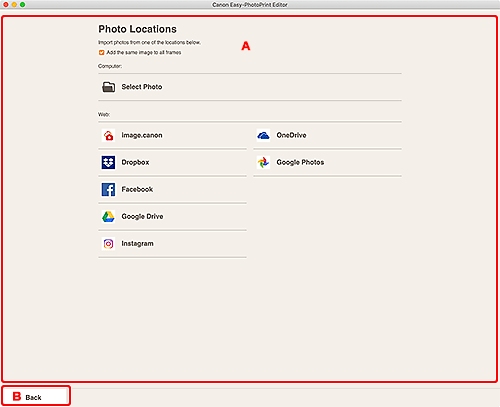
A: Área de Ubicaciones de fotos (Photo Locations)
Seleccione el origen de la importación de las fotos que desee utilizar.
- Agregar la misma imagen a todos los marcos (Add the same image to all frames)/Utilizar la misma imagen en los marcos predeterminados. (Use the same image in all the default frames.)
-
Puede utilizar la misma imagen en todos los marcos de formato de imagen dentro de la página.
Para configurar varias copias de la misma imagen, como por ejemplo cuando se crea una foto de carné, seleccione esta casilla de verificación.
 Nota
Nota- Esto aparece cuando importa fotos mientras crea una nueva tarjeta de visita, adhesivo o foto de identificación, o cuando selecciona un marco de diseño de imagen en una plantilla en la pantalla de edición de elementos y luego hace clic en Seleccionar imagen (Select Image).
- Ordenador (Computer)
-
Haga clic en Seleccione la foto (Select Photo) para mostrar la pantalla de selección de fotografía.
Seleccione ls fotos que desee utilizar y haga clic en Abrir (Open).
- Web
-
Haga clic en un servicio web para iniciar un navegador web y mostrar la pantalla de autenticación del servicio web.
Complete el inicio de sesión en el servicio web para mostrar la Pantalla de selección de foto (servicio web).
Nota- Los servicios web mostrados varían en función del país o la región.
- Se requiere conexión a Internet para utilizar un servicio web. Conlleva los gastos de conexión a Internet.
- Para utilizar un servicio web, es necesario realizar acciones previas como por ejemplo crear una cuenta.
- Para cerrar sesión en un servicio web, haga clic en Cerrar sesión en el servicio externo (Logout from 3rd Party Service) en el menú Ayuda (Help) de la pantalla Inicio. Haga clic en OK en la pantalla Cerrar sesión en el servicio externo (Logout from 3rd Party Service) para cerrar sesión en todos los servicios web.
- Para iniciar sesión en el servicio web con una cuenta distinta, cierre sesión mediante Cerrar sesión en el servicio externo (Logout from 3rd Party Service) y, a continuación, vuelva a iniciar sesión.
B: Atrás (Back)
Vuelva a la pantalla anterior.
