
Liste Registrierte Datei
Fügen Sie Dateien hinzu, die Sie in Direct Print & Share verwenden möchten.
Die zu dieser Liste hinzugefügten Dateien können über Direct Print & Share gedruckt werden.
Im Pulldown-Menü oben rechts im Bereich der Liste Registrierte Datei (Registered file) können Sie zwischen der Miniaturansichts- und Listenanzeige umschalten.
 Wichtig
-
Dateien, die Sie in den Cloud-Speicher hochladen möchten, müssen auch zu dieser Liste hinzugefügt werden.
-
Für folgende Dateiformate ist das Anzeigen einer Vorschau und Drucken möglich: JPEG, TIFF, PDF (mit Ausnahme kennwortgeschützter PDFs) und HP-GL/2. Für Dateien, deren Format nicht aufgeführt ist, kann keine Vorschau angezeigt werden und sie können nicht gedruckt werden. Es ist aber möglich, Sie in den Cloud-Speicher hochzuladen.
-
Die Vorschau von HP-GL/2-Dateien kann nur in der Vorschau Layout angezeigt werden.
-
Wenn Sie eine Datei auswählen, mit der rechten Maustaste klicken und ein Häkchen bei Verarbeitung im HP-&GL/2-Format (Process in HP-GL/2 format) setzen, können Sie die Verarbeitung einer Datei als HP-GL/2 erzwingen.
Sie sollten jedoch immer das Häkchen bei Verarbeitung im HP-&GL/2-Format (Process in HP-GL/2 format) für Dateien in einem anderen Format als HP-GL/2 entfernen. Wenn das Häkchen gesetzt ist und Sie einen Druckvorgang starten, kann ein großes Volumen an Blättern gedruckt werden oder Dokumente können nicht richtig gedruckt werden.
Anzeige Miniaturansicht
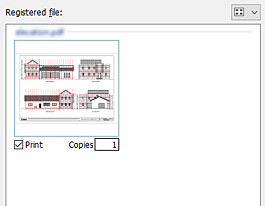
- Kontrollkästchen Drucken (Print)
-
Setzen Sie Häkchen für Dateien und Seiten, die Sie drucken möchten. Wenn Sie unten rechts auf dem Hauptbildschirm auf Drucken (Print) klicken, werden nur die Dateien und Seiten, für die ein Häkchen bei Drucken (Print) gesetzt ist, gedruckt.
- Kopien
-
Geben Sie die Anzahl der Kopien ein, die für Dateien mit Häkchen bei Drucken (Print) gedruckt werden sollen.
 Hinweis
- Bei Dateien im HP-GL/2-Format ist die Anzahl der zu druckenden Kopien in den Dateien konfiguriert. Die Anzahl der Kopien, die tatsächlich gedruckt werden, wird wie folgt berechnet:
- (Hier eingegebene Anzahl der Kopien) x (in der HP-GL/2-Datei konfigurierte Anzahl der Kopien)
Listenansicht
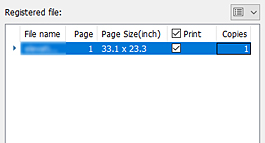
- Dateiname
-
Der Dateiname wird angezeigt. Um Dateien, die mehrere Seiten enthalten, in einer erweiterten Seitenansicht anzuzeigen, klicken Sie auf das Dreieck links neben dem Dateinamen.
- Seite
-
Die Anzahl der in der Datei enthaltenen Seiten wird angezeigt.
- Seitenformat
-
Dokumentformate werden angezeigt.
- Wichtig
-
Wenn die Dokumentgröße nicht innerhalb des Bereichs liegt, der in den benutzerdefinierten Größeneinstellungen des Druckertreibers konfiguriert werden kann, kann diese Datei oder Seite nicht gedruckt werden und es kann keine Vorschau angezeigt werden.
Um die individuell einstellbaren Blattgrößen zu überprüfen, klicken Sie auf dem Hauptbildschirm auf Erweiterte Einstellungen (Advanced settings) und öffnen Sie die Dokumenteigenschaften. Sie können dies auf dem Bildschirm überprüfen, der geöffnet wird, wenn Sie zu Seitenformat (Page Size) auf der Registerkarte Seite einrichten (Page Setup) gehen und Benutzerdefinierte Papiergröße (Custom Paper Size) und anschließend Benutzerdefinierte Größe (Custom Size) auswählen.
-
- Kontrollkästchen Drucken (Print)
-
Setzen Sie Häkchen für Dateien und Seiten, die Sie drucken möchten. Wenn Sie unten rechts auf dem Hauptbildschirm auf Drucken (Print) klicken, werden nur die Dateien und Seiten, für die ein Häkchen bei Drucken (Print) gesetzt ist, gedruckt.
- Hinweis
-
Wenn Sie das Kontrollkästchen links neben Drucken (Print) aktivieren, werden Häkchen für alle Dateien gesetzt. Wenn Sie das Häkchen entfernen, werden die Häkchen bei allen Dateien entfernt.
-
Wenn Sie ein Häkchen links neben Drucken (Print) setzen und nur bei einigen Dateien Häkchen gesetzt sind, werden Häkchen für alle Dateien hinzugefügt. Wenn Sie das Kontrollkästchen erneut anklicken, werden die Häkchen für alle Dateien entfernt. Bei nochmaligem Anklicken wir der anfängliche Zustand wiederhergestellt. Bei jedem Anklicken wird das folgende Muster wiederholt: Häkchen für alle Dateien setzen > Häkchen für alle Dateien entfernen > Häkchen für einige Dateien setzen
-
- Kopien
-
Geben Sie die Anzahl der Kopien ein, die für Dateien mit Häkchen bei Drucken (Print) gedruckt werden sollen.
- Hinweis
-
Bei Dateien im HP-GL/2-Format ist die Anzahl der zu druckenden Kopien in den Dateien konfiguriert. Die Anzahl der Kopien, die tatsächlich gedruckt werden, wird wie folgt berechnet:
-
(Hier eingegebene Anzahl der Kopien) x (in der HP-GL/2-Datei konfigurierte Anzahl der Kopien)
-
-
