
Hauptbildschirm
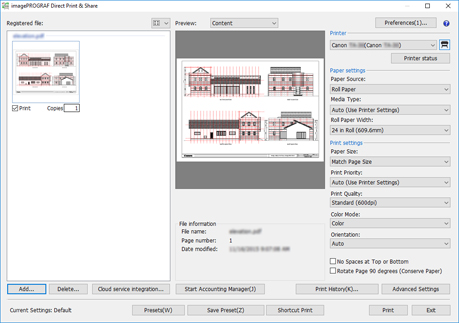
Auf dem Hauptbildschirm von Direct Print & Share können Sie Dateien angeben und drucken. Der Hauptbildschirm besteht im Wesentlichen aus der Liste Registrierte Datei (Registered file) auf der linken Seite, dem Vorschaubereich in der Mitte und dem Druckeinstellungsbereich auf der rechten Seite.
 Hinweis
-
Sie können den Direct Print & Share-Bildschirm maximieren, sodass er den gesamten Bildschirm Ihres PCs einnimmt.
Durch Klicken auf oben rechts wird es leichter für Sie, die Inhalte der Liste Registrierte Datei (Registered file) und des Vorschaubereichs in der Mitte zu überprüfen.
- Liste Registrierte Datei (Registered file)
-
Fügen Sie dieser Liste Dateien hinzu, die Sie drucken möchten. Weitere Informationen finden Sie unter "Liste Registrierte Datei".
 Schaltfläche
-
Klicken Sie auf diese Schaltfläche, wenn Sie die Anzeigemethode für die Liste Registrierte Datei (Registered file) ändern möchten.
Sie können zwischen Miniaturansicht- und Textanzeige umschalten. - Hinzufügen...
-
Klicken Sie auf diese Schaltfläche, wenn Sie der Liste Registrierte Datei (Registered file) Dateien hinzufügen möchten. Informationen zum Hinzufügen von Dateien finden Sie unter "Hinzufügen zu druckender Dateien".
- Löschen...
-
Wenn Sie Dateien aus der Liste Registrierte Datei (Registered file) löschen möchten, wählen Sie die Dateien, die Sie löschen möchten, aus und klicken Sie auf diese Schaltfläche.
- Integrat. d. Cloud-Dienstes
-
Das Dialogfeld Integration des Cloud-Dienstes (Cloud service integration) wird geöffnet. Dieses Dialogfeld wird verwendet, wenn Sie Dateien aus dem Cloud-Speicher herunterladen oder Dateien in den Cloud-Speicher hochladen.
-
Weitere Informationen finden Sie unter "Dialogfeld Integration des Cloud-Dienstes".
- Vorschau
-
Es wird eine Vorschau der in der Liste Registrierte Datei (Registered file) ausgewählten Datei angezeigt.
-
Wählen Sie im Pulldown-Menü Inhalt (Content) aus, um das Dateibild anzuzeigen. Unter Dateiinformationen (File information) werden Informationen wie der Dateiname sowie das aktualisierte Datum und die aktualisierte Uhrzeit angezeigt.
-
Wählen Sie Layout aus, um zu sehen, wie das Blattlayout nach dem Druck aussehen wird. In den Druckinformationen (Print Information) werden Informationen wie die konfigurierte Dokumentgröße und das Format des Ausgabeblatts angezeigt.
- Hinweis
-
Die Vorschau von HP-GL/2-Dateien kann nur in der Vorschau Layout angezeigt werden.
-
- Accounting Manager starten
-
Der Accounting Manager wird gestartet. Accounting Manager ist ein Softwareprogramm, mit dem durch den kontinuierlichen Datenaustausch mit den verwalteten Druckern Job-Protokolle erfasst werden.
Die erfassten Job-Protokolle werden auf der Festplatte Ihres Computers gespeichert und können zum Ausrechnen der Gesamtdruckkosten und für andere Zwecke verwendet werden. - Einstellungen
-
Das Dialogfeld Einstellungen (Preferences) wird angezeigt. Es wird verwendet, um das automatische Starten des Status Monitors einzurichten, die interne Spooling-Funktion im Treiber zu verwenden und leere Seiten einzufügen.
Weitere Informationen finden Sie unter "Dialogfeld Einstellungen (Hauptbildschirm)". - Drucker
-
Wählen Sie den Drucker aus, den Sie zum Drucken von Dateien verwenden möchten.
 Schaltfläche
-
Klicken Sie auf diese Schaltfläche, um dem Pulldown-Menü Drucker (Printer) einen Drucker hinzuzufügen. Informationen zum Hinzufügen von Druckern finden Sie unter "Hinzufügen von Druckern".
- Druckerstatus
-
Der Status Monitor des ausgewählten Druckers wird gestartet und der Status des Druckauftrags kann überprüft werden.
Wenn Sie einen Océ-Drucker verwenden, wird sich Remote UI öffnen und Sie können den Druckvorgang nachverfolgen. - Hinweis
-
Detaillierte Informationen finden Sie in der Hilfe zum Status Monitor.
-
- Papiereinstellungen
-
Sie können die folgenden Druckertreibereinstellungen konfigurieren: Papierzufuhr (Paper Source), Medientyp (Media Type) und Rollenpapierbreite (Roll Paper Width).
-
Dies kann nicht konfiguriert werden, wenn HP-GL/2-Dateien ausgewählt wurden.
- Druckeinstellungen
-
Sie können die folgenden Druckertreibereinstellungen konfigurieren: Papiergröße (Paper Size), Druckpriorität (Print Priority), Druckqualit. (Print Quality), Farbmodus (Color Mode), Ausricht (Orientation), Keine Leerstellen oben und unten (No Spaces at Top or Bottom), und Seite um 90 Grad drehen (Papier sparen) (Rotate Page 90 degrees (Conserve Paper)).
-
Wenn HP-GL/2-Dateien ausgewählt werden, kann nur die Druckqualit. (Print Quality) konfiguriert werden.
 Wichtig
-
Wenn bei Papiergröße (Paper Size) etwas anderes als An Seitengröße anpassen (Match Page Size) konfiguriert ist, wird das Bild vergrößert oder verkleinert, um es an den Druckbereich des Formats des Ausgabeblatts anzupassen, und dann gedruckt.
-
- Hinweis
-
Informationen zu den einzelnen Einstellungselementen des Druckertreibers finden Sie in der Hilfe zum Druckertreiber.
-
In den Druckereigenschaften kann nicht Automatisch (Auto) für Ausricht (Orientation) konfiguriert werden. Wenn Sie Automatisch (Auto) auswählen, wird für jede Seite automatisch die richtige Ausrichtung konfiguriert.
-
- Druckverlauf...
-
Klicken Sie auf diese Schaltfläche, um Ihren Druckverlauf zu durchsuchen und Inhalte zu drucken. Informationen zum Drucken aus dem Druckverlauf finden Sie unter "Drucken aus Druckverlauf".
- Erweiterte Einstellungen
-
Die Treibereigenschaften werden geöffnet.
- Hinweis
-
Einstellungen, die nicht in den Papiereinstellungen (Paper settings) oder Druckeinstellungen (Print settings) enthalten sind, können Sie durch Öffnen der Treibereigenschaften konfigurieren.
-
Bei Auswahl von HP-GL/2-Dateien kann auf diese Schaltfläche nicht geklickt werden.
-
- Aktuelle Einstellungen
-
Der Name der aktuell angewendeten Einstellung wird angezeigt.
- Voreinstellungen
-
Klicken Sie auf diese Schaltfläche, um gespeicherte Einstellungen für die aktuellen Einstellungen zu replizieren. Informationen zum Replizieren von Einstellungen finden Sie unter "Aufrufen häufig verwendeter Einstellungen und drucken".
- Voreinstellung speichern
-
Klicken Sie auf diese Schaltfläche, um aktuelle Einstellungen zu speichern. Informationen zum Speichern von Einstellungen finden Sie unter "Speichern häufig verwendeter Einstellungen" in "Aufrufen häufig verwendeter Einstellungen und drucken".
- Direktaufrufdruck
-
Das Dialogfeld Direktaufrufdruck (Shortcut Print) wird angezeigt. Sie können Direktaufrufsymbole erstellen, die zum Drucken durch einfaches Ablegen der zu druckenden Daten verwendet werden können.
-
Anweisungen zum Erstellen von Direktaufrufdrucksymbolen finden Sie unter "Erstellen von Direktaufrufdrucksymbolen".
-
Der Druckvorgang wird gestartet. Das Dialogfeld Drucken (Print) wird geöffnet, während der Druckvorgang läuft.
 Schaltfläche
-
Das Online-Handbuch zu Direct Print & Share wird angezeigt.
 Symbol
-
Klicken Sie auf Info zu imagePROGRAF Direct Print & Share... (About imagePROGRAF Direct Print & Share...), um Informationen wie die Versionsinformationen anzuzeigen.
Hinweis
-
Wenn Sie einen Océ-Drucker verwenden, werden die Optionen Accounting Manager Starten (Start Accounting Manager), Voreinstellungen (Preferences), Druckeinstellungen (Print settings) (Druckpriorität (Print Priority), Keine Leerstellen oben und unten (No Spaces at Top or Bottom), Seite um 90 Grad drehen (Papier sparen) (Rotate Page 90 degrees (Conserve Paper))) und Erweiterte Einstellungen (Advanced Settings) nicht funktionieren.
