
Drucken von Dateien
Sie können Dateien drucken, indem Sie Direct Print & Share starten oder ein Direktaufrufdrucksymbol erstellen und eine Datei auf dem Symbol ablegen.
Wenn Sie mithilfe des Direktaufrufdrucksymbols drucken, können Sie Dateien drucken, ohne den Direct Print & Share-Bildschirm aufzurufen.
Sie können Dateien drucken, indem Sie die folgenden Schritte ausführen.
Drucken von Dateien durch Starten von Direct Print & Share
-
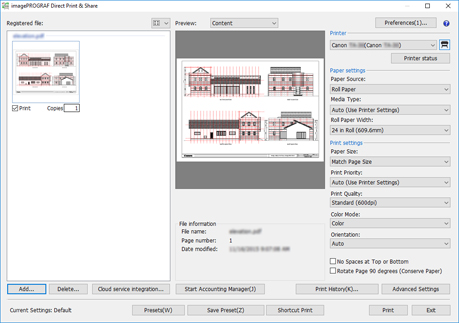
Aktivieren Sie in der Liste Registrierte Datei (Registered file) auf dem Hauptbildschirm das Kontrollkästchen Drucken (Print) für die Dateien, die Sie drucken möchten.
 Hinweis
-
Wenn die hinzugefügten Dateien als Liste angezeigt werden, können Sie alle Dateien auswählen, indem Sie ein Häkchen links neben Drucken (Print) setzen. Wenn Sie das Häkchen entfernen, werden die Häkchen bei allen Dateien entfernt.
-
-
Geben Sie die Anzahl der zu druckenden Kopien für jede Datei ein.
-
Geben Sie in der Liste Drucker (Printer) einen Drucker an und konfigurieren Sie die Druckeinstellungen nach Bedarf.
-
Klicken Sie auf Drucken (Print).
Der Druckvorgang wird über den angegebenen Drucker gestartet.
 Wichtig
-
Wenn die Dokumentgröße nicht innerhalb des Bereichs liegt, der in den benutzerdefinierten Größeneinstellungen des Druckertreibers konfiguriert werden kann, kann diese Datei oder Seite nicht gedruckt werden und es kann keine Vorschau angezeigt werden. Weitere Informationen finden Sie unter Seitenformat (Page Size) in "Liste Registrierte Datei".
Hinweis
-
Für mehrere Dateien, die gleichzeitig gedruckt werden, werden dieselben Druckeinstellungen angewendet.
Drucken durch Ablegen einer Datei auf dem Direktaufrufdrucksymbol
Sie müssen zuvor ein Direktaufrufdrucksymbol erstellen. Anweisungen zum Erstellen von Direktaufrufdrucksymbolen finden Sie unter "Erstellen von Direktaufrufdrucksymbolen".
-
Legen Sie eine Datei auf dem Direktaufrufdrucksymbol ab.
Der Druckstatus kann auf dem Status Monitor überprüft werden. Wenn Sie das Drucken während des Druckvorgangs stoppen möchten, können Sie dies über den Status Monitor tun.
Wenn Sie einen Océ-Drucker verwenden, können Sie den Druckstatus erfragen oder den Druckvorgang mithilfe der Remote UI abbrechen.Hinweis-
Wenn der Status Monitor nicht automatisch angezeigt wird, nehmen Sie im Status Monitor die folgenden Einstellungen vor:
-
Wenn der Status Monitor die Registerkarte Druckerstatus (Printer Status) anzeigt:
Wählen Sie im Menü Optionen (Option) Anzeigeoptionen (Display Options) aus und aktivieren Sie im angezeigten Dialogfeld Anzeigeoptionen (Display Options) das Kontrollkästchen Bei Starten des Druckvorgangs starten (Start when Printing is Started) und wählen Sie Pop-up-Fenster anzeigen (Display Pop-up Window) aus.
-
Wenn der Status Monitor die Registerkarte Druckerstatus (Printer Status) nicht anzeigt:
Wählen Sie Status Monitor aktivieren (Enable Status Monitor) und Aktuellen Druckauftrag immer anzeigen (Always Display Current Job) im Menü Optionen (Option) aus.
-
-
Wenn der Status Monitor auch nach der Konfiguration dieser Einstellungen nicht automatisch angezeigt wird, sollten Sie ihn über das Startmenü oder die Taskleiste aufrufen.
-
Wenn Sie möchten, dass der Status Monitor beim Starten von Windows in der Taskleiste angezeigt wird, nehmen Sie folgende Einstellungen im Status Monitor vor:
-
Nur, wenn der Status Monitor die Registerkarte Druckerstatus (Printer Status) anzeigt:
Wählen Sie im Menü Optionen (Option) Anzeigeoptionen (Display Options) aus und aktivieren Sie im angezeigten Dialogfeld Anzeigeoptionen (Display Options) das Kontrollkästchen Bei Starten von Windows starten (Start when Windows is Started) und wählen Sie Symbol in Taskleiste anzeigen (Display Icon in Taskbar) aus.
-
-
Detaillierte Informationen finden Sie in der Hilfe zum Status Monitor.
Die Druckergebnisse werden in die Berichtsdatei exportiert.
Berichtsdateien werden unter "\Canon\imagePROGRAF Direct Print & Share\Shortcut Print\Reports" in Dokumente (Documents) oder Eigene Dokumente (My Documents) erstellt.
Der Name der Berichtsdatei ist "ipfdps_sp_report.txt".
Wenn die Berichtsdatei größer als 10 MB ist, wird eine Backup-Datei namens "ipfdps_sp_report_back.txt" erstellt.
-
Wichtig
-
Verschieben oder löschen Sie die Datei, die Sie drucken möchten, nicht, bevor der Druckvorgang abgeschlossen ist.
Hinweis
-
Es wird eine Kopie gedruckt.
-
Dateien, die nicht das PDF-, TIFF-, JPEG- oder HP-GL/2-Format haben, werden nicht gedruckt.
-
Wenn Sie eine HP-GL/2-Datei auf einem Symbol für den Druck von PDF, TIFF und JPEG ablegen, wird sie mit der Einstellung Druckerstandardwert (Printer default) für Druckqualit. (Print Quality) gedruckt. Wenn Sie eine PDF-, TIFF- oder JPEG-Datei auf einem Symbol für den Druck von HP-GL/2 ablegen, wird sie unter Anwendung der anfänglichen Einstellungen des Druckertreibers gedruckt, die zum Zeitpunkt der Erstellung des Direktaufrufdrucksymbols festgelegt wurden.
-
Bei Auswahl mehrerer Dateien hängt die Reihenfolge, in der die Dateien gedruckt werden, vom Betriebssystem ab. Wenn Sie in einer bestimmten Reihenfolge drucken möchten, legen Sie die Dateien nacheinander ab.
-
Wenn Sie mehrere Dateien auswählen, wird Ihnen je nach Längenbeschränkung der ausgewählten Dateinamen unter Umständen ein Fehler angezeigt. Sollte dies der Fall sein, wählen Sie weniger Dateien aus und legen Sie sie dann ab.
Drucken durch Ablegen einer Datei auf dem Startsymbol mit angefügten Druckeinstellungen
Sie müssen zuerst ein Startsymbol mit angefügten Druckeinstellungen erstellen. Anweisungen zum Erstellen von Startsymbolen mit angefügten Druckeinstellungen finden Sie unter "Erstellen von Direktaufrufdrucksymbolen".
-
Legen Sie eine Datei auf dem Startsymbol mit angefügten Druckeinstellungen ab.
Der Hauptbildschirm von Direct Print & Share wird gestartet.
-
Geben Sie die Anzahl der zu druckenden Kopien für jede Datei ein.
-
Geben Sie in der Liste Drucker (Printer) einen Drucker an und konfigurieren Sie die Druckeinstellungen nach Bedarf.
-
Klicken Sie auf Drucken (Print).
Der Druckvorgang wird über den angegebenen Drucker gestartet.
