
Stampa di file
È possibile stampare file dalla schermata di Direct Print & Share o creando un'icona di stampa rapida e trascinandovi sopra i file.
Se si stampa utilizzando l'icona di Stampa rapida, è possibile stampare i file senza visualizzare la schermata Direct Print & Share.
È possibile stampare i file attenendosi alle seguenti fasi.
Stampare file da Direct Print & Share
-
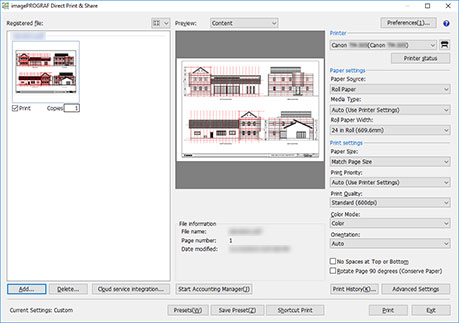
Aggiungere un segno di spunta su Stampa per i file che si desidera caricare nell'elenco File registrato sulla schermata principale.
 Nota
Nota-
Se i file aggiunti sono visualizzati come elenco, è possibile aggiungere segni di spunta a tutti i file aggiungendo un segno di spunta sul lato sinistro di Stampa (Print). Se si rimuove il segno di spunta, questo verrà rimosso per tutti i file.
-
-
Immettere il numero di copie che si desidera stampare per ciascun file.
-
Specificare una stampante nell'elenco Stampante e configurare le impostazioni di stampa in base alle necessità.
-
Fare clic su Stampa.
La stampa verrà avviata con la stampante specificata.
 Importante
-
Se il formato del documento non rientra nella gamma di formati configurabili nelle impostazioni personalizzate del driver di stampa, non è possibile visualizzare in anteprima o stampare il file o la pagina in questione. Per maggiori informazioni, vedere Formato pagina nell'elenco "File registrato".
Nota
-
Più file stampati contemporaneamente verranno stampati con le stesse impostazioni di stampa.
Stampa mediante rilascio di un file sull'icona Stampa rapida
È necessario prima creare un'icona di Stampa rapida. Per informazioni dettagliate su come creare un'icona di stampa rapida, vedere "Crea icona di stampa rapida".
-
Rilasciare un file sull'icona Stampa rapida.

Lo stato di stampa può essere confermato sullo status monitor. Se si desidera interrompere la stampa mentre è in corso, interrompere la stampa nello status monitor.
Nota-
Se lo status monitor on viene visualizzato automaticamente, eseguire le seguenti impostazioni nello status monitor:
-
Se lo status monitor visualizza il foglio Stato della stampante:
Selezionare Visualizza opzioni dal menu Opzioni e nella finestra di dialogo visualizzata Visualizza opzioni aggiungere un segno di spunta su Avvia quando viene avviata la stampa e selezionare Visualizza finestra a comparsa.
-
Se lo status monitor non viene visualizzato nel foglio Stato della stampante:
Selezionare Attiva Monitor di stato e Visualizza sempre processo attuale nel menu Opzioni.
-
-
Se lo status monitor non viene visualizzato automaticamente anche dopo l'esecuzione di queste impostazioni, visualizzarlo dal menu di avvio o dalla barra delle applicazioni.
-
Se si desidera visualizzare lo status monitor sulla barra delle applicazioni all'avvio di Windows, eseguire le seguenti impostazioni nel monitor di stato:
-
Solo se lo status monitor visualizza il foglio Stato della stampante:
Selezionare Visualizza opzioni dal menu Opzioni e nella finestra di dialogo visualizzata Visualizza opzioni, aggiungere un segno di spunta su Avvia quando viene avviato Windows e selezionare Visualizza icona sulla barra delle applicazioni.
-
-
Per informazioni dettagliate, consultare la guida di status monitor.
I risultati di stampa vengono esportati nel file di rapporto.
I file di rapporto vengono creati in "\Canon\imagePROGRAF Direct Print & Share\Shortcut Print\Reports" di Documenti o I miei documenti.
Il nome del file di rapporto è "ipfdps_sp_report.txt".
Se il file di report supera i 10 MB, verrà creato un file di backup di "ipfdps_sp_report_back.txt".
-
Importante
-
Non spostare o eliminare il file che si desidera stampare fino al completamento della stampa.
Nota
-
Verrà stampata una copia.
-
I file diversi da PDF, TIFF, JPEG e HP-GL/2 non vengono stampati.
-
Se si rilascia un file HP-GL/2 su un'icona per la stampa di PDF, TIFF o JPEG, Qualità stampa verrà stampato come Default stampante. Se si rilascia un file PDF, TIFF o JPEG su un'icona per la stampa di HP-GL/2, questo verrà stampato con le impostazioni iniziali del set di driver della stampante nel momento in cui è stata creata l'icona Stampa rapida.
-
Se si selezionano più file, l'ordine di stampa dei file dipende dal sistema operativo. Se si desidera stampare in un ordine specifico, rilasciare un file alla volta.
-
Se si selezionano molti file, è possibile che si verifichi un errore a seconda delle limitazioni di lunghezza dei nomi dei file selezionati. In questo caso, ridurre il numero di file selezionati, quindi rilasciarli.
Stampare rilasciando un file sull'icona di avvio con impostazioni di stampa.
È necessario prima creare un'icona di avvio con le impostazioni di stampa. Per creare icone di avvio con impostazioni di stampa, vedere "Crea icone di stampa rapida".
-
Rilasciare un file sull'icona di avvio con impostazioni di stampa.
Verrà avviata la schermata principale di Direct Print & Share.
-
Immettere il numero di copie che si desidera stampare per ciascun file.
-
Specificare una stampante nell'elenco Stampante e configurare le impostazioni di stampa in base alle necessità.
-
Fare clic su Stampa.
La stampa verrà avviata con la stampante specificata.
