
Impresión de archivos
Puede imprimir archivos iniciando Direct Print & Share o creando un icono de Impresión directa y soltando un archivo sobre el icono.
Si imprime utilizando el icono de Impresión directa, puede imprimir los archivos sin mostrar la pantalla de Direct Print & Share.
Puede imprimir los archivos siguiendo los pasos que se indican a continuación.
Imprimir archivos iniciando Direct Print & Share
-
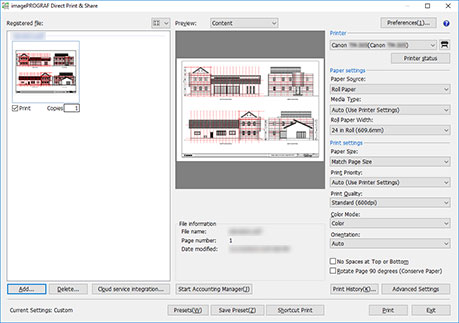
Añada una marca de verificación a Imprimir (Print) para los archivos que desea imprimir en la lista Archivo registrado (Registered file) de la pantalla principal.
 Nota
Nota-
Si los archivos añadidos se muestran en una lista, puede añadir marcas de verificación a todos los archivos añadiendo una marca de verificación a la izquierda de Imprimir (Print). Si elimina la marca de verificación, se eliminarán las marcas de verificación de todos los archivos.
-
-
Introduzca el número de copias que quiere imprimir de cada archivo.
-
Especifique una impresora en la lista Impresora (Printer) y ajuste la configuración de la impresión como sea necesario.
-
Haga clic en Imprimir (Print).
La impresión se iniciará en la impresora especificada.
 Importante
-
Si el tamaño del documento está fuera del intervalo de tamaño que se puede ajustar en la configuración de tamaño personalizado del controlador de la impresora, no se podrá mostrar una vista preliminar del archivo o la página y no se podrán imprimir. Para obtener más información, consulte Tamaño de página (Page Size) en "Lista Archivo registrado".
Nota
-
Si se imprimen varios archivos al mismo tiempo, estos se imprimirán con la misma configuración de la impresión.
Imprimir soltando un archivo sobre el icono de Impresión directa
Debe crear un icono de Impresión directa con antelación. Para obtener instrucciones sobre cómo crear iconos de impresión directa, consulte "Crear iconos de impresión directa".
-
Suelte un archivo sobre el icono de Impresión directa.

El estado de impresión se puede confirmar en el monitor de estado. Si desea detener la impresión mientras está en curso, detenga la impresión en el monitor de estado.
Nota-
Si el monitor de estado no se muestra automáticamente, lleve a cabo las configuraciones siguientes en el monitor de estado:
-
Si el monitor de estado muestra la hoja Estado de la impresora (Printer Status):
Seleccione Opciones de visualización (Display Options) en el menú Opción (Option) y, en el cuadro de diálogo Opciones de visualización (Display Options) que aparece, añada una marca de verificación a Iniciar cuando se inicie la impresión (Start when Printing is Started) y seleccione Mostrar ventana emergente (Display Pop-up Window).
-
Si el monitor de estado no muestra la hoja Estado de la impresora (Printer Status):
Seleccione Activar Status Monitor (Enable Status Monitor) y Mostrar siempre el trabajo actual (Always Display Current Job) en el menú Opción (Option).
-
-
Si el monitor de estado no aparece automáticamente incluso después de realizar esta configuración, muéstrelo desde el menú de inicio o la barra de tareas.
-
Si desea mostrar el monitor de estado en la barra de tareas al iniciar Windows, lleve a cabo la configuración siguiente en el monitor de estado:
-
Solo si el monitor de estado muestra la hoja Estado de la impresora (Printer Status):
Seleccione Opciones de visualización (Display Options) en el menú Opción (Option) y, en el cuadro de diálogo Opciones de visualización (Display Options) que aparece, añada una marca de verificación a Iniciar cuando se inicie Windows (Start when Windows is Started) y seleccione Mostrar icono en la barra de tareas (Display Icon in Taskbar).
-
-
Para obtener información detallada, consulte la ayuda del monitor de estado.
Los resultados de la impresión se exportan al archivo de informe.
Los archivos de informe se crean en "\Canon\imagePROGRAF Direct Print & Share\Shortcut Print\Reports" en Documentos (Documents) o Mis documentos (My Documents).
El nombre del archivo de informe es "ipfdps_sp_report.txt".
Si el archivo tiene más de 10 MB, se creará un archivo de copia de seguridad de "ipfdps_sp_report_back.txt".
-
Importante
-
No mueva ni elimine el archivo que desea imprimir hasta que se complete la impresión.
Nota
-
Se imprimirá una copia.
-
No se imprimirán los archivos que no sean PDF, TIFF, JPEG y HP-GL/2.
-
Si suelta un archivo HP-GL/2 sobre un icono para imprimir PDF, TIFF o JPEG, Cal. impr. (Print Quality) se imprimirá como Predeterminado de la impresora (Printer Default). Si suelta un archivo PDF, TIFF o JPEG en un icono para imprimir HP-GL/2, se imprimirá con la configuración inicial del controlador de la impresora establecida en el momento de crear el icono de Impresión directa.
-
Si se seleccionan varios archivos, el orden en que se imprimen depende del sistema operativo. Si desea imprimir en un orden específico, suelte los archivos uno a uno.
-
Si selecciona muchos archivos, puede encontrar un error en función de las limitaciones de longitud de los nombres de archivo seleccionados. Si ocurre esto, reduzca el número de archivos seleccionados y, a continuación, suéltelos.
Imprimir soltando un archivo sobre el icono de inicio con configuración de la impresión integrada
Debe crear un icono de inicio con configuración de la impresión integrada con antelación. Para obtener instrucciones sobre cómo crear iconos de inicio con configuración de la impresión integrada, consulte "Crear iconos de impresión directa".
-
Suelte un archivo sobre el icono de inicio con configuración de la impresión integrada.
Se iniciará la pantalla principal de Direct Print & Share.
-
Introduzca el número de copias que quiere imprimir de cada archivo.
-
Especifique una impresora en la lista Impresora (Printer) y ajuste la configuración de la impresión como sea necesario.
-
Haga clic en Imprimir (Print).
La impresión se iniciará en la impresora especificada.
