
Lista Archivo registrado
Añada los archivos que desea utilizar en Direct Print & Share.
Los archivos añadidos a esta lista pueden imprimirse desde Direct Print & Share.
También puede cambiar entre la visualización de miniaturas y la visualización de lista en el menú desplegable de la parte superior derecha del área de lista Archivo registrado (Registered file).
 Importante
-
Los archivos que desea cargar al almacenamiento de nube también deben añadirse a esta lista.
-
Los formatos de archivo de los que se puede mostrar una vista preliminar e imprimirse son los siguientes: JPEG, TIFF, PDF (excepto PDF protegidos por contraseña) y HP-GL/2. Los archivos con formatos distintos a los mencionados no permiten mostrar una vista preliminar y no se pueden imprimir, pero se pueden cargar al almacenamiento de nube.
-
Solo se puede mostrar una vista preliminar de los archivos HP-GL/2 en la vista preliminar de Disposición (Layout).
-
Si selecciona un archivo, hace clic con el botón derecho y añade una marca de verificación a Procesar en formato HP-&GL/2 (Process in HP-GL/2 format), puede procesar a la fuerza un archivo como HP-GL/2.
Sin embargo, siempre debe eliminar la marca de verificación de Procesar en formato HP-&GL/2 (Process in HP-GL/2 format) para archivos que no sean HP-GL/2. Si imprime con esta marca de verificación añadida, puede imprimirse un gran volumen de hojas o los documentos se pueden imprimir incorrectamente.
Vista de miniaturas
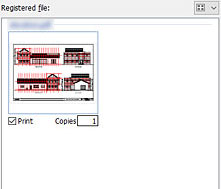
- Casilla de verificación Imprimir (Print)
-
Añada marcas de verificación a los archivos y las páginas que desea imprimir. Si hace clic en Imprimir (Print) en la parte inferior derecha de la pantalla principal, solo se imprimirán los archivos y las páginas con marcas de verificación en Imprimir (Print).
- Copias
-
Introduzca el número de copias que desea imprimir para los archivos con marcas de verificación en Imprimir (Print).
 Nota
Nota- Los archivos con formato HP-GL/2 tienen los números de copias que se van a imprimir configurados dentro de los archivos. El número de copias que se imprimen aparece de la siguiente manera:
- (Número de copias que se ha introducido aquí) x (Número de copias configurado en el archivo HP-GL/2)
Visualización de listas
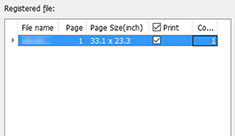
- Nombre del archivo
-
Aparece el nombre del archivo. Para mostrar los archivos que contienen varias páginas en una vista expandida por página, haga clic en el triángulo a la izquierda del nombre del archivo.
- Página
-
Se muestra el número de páginas que contiene el archivo.
- Tamaño de página
-
Se muestran los tamaños de los documentos.
- Importante
-
Si el tamaño del documento está fuera del intervalo de tamaño que se puede ajustar en la configuración de tamaño personalizado del controlador de la impresora, no se podrá mostrar una vista preliminar del archivo o la página y no se podrán imprimir.
Para confirmar los tamaños de hojas que se pueden personalizar, haga clic en Configuraciones avanzadas (Advanced settings) en la pantalla principal y abra las propiedades del documento. Esto se puede confirmar en la pantalla que se abre accediendo a Tamaño de página (Page Size) en la hoja Configurar página (Page Setup), seleccionando Tamaño del papel personalizado (Custom Paper Size) y, a continuación, seleccionando Tamaño personalizado (Custom Size).
-
- Casilla de verificación Imprimir (Print)
-
Añada marcas de verificación a los archivos y las páginas que desea imprimir. Si hace clic en Imprimir (Print) en la parte inferior derecha de la pantalla principal, solo se imprimirán los archivos y las páginas con marcas de verificación en Imprimir (Print).
- Nota
-
Si añade una marca de verificación a la izquierda de Imprimir (Print), se añadirán marcas de verificación a todos los archivos. Si elimina la marca de verificación, se eliminarán las marcas de verificación de todos los archivos.
-
Si añade una marca de verificación a la izquierda de Imprimir (Print) cuando solo algunos archivos tienen marcas de verificación añadidas, se añadirán marcas de verificación a todos los archivos. Si hace clic de nuevo, se eliminarán las marcas de verificación de todos los archivos. Si hace clic de nuevo posteriormente, se volverá al estado original. Cada vez que haga clic, se repetirá el patrón siguiente: se añadirán marcas de verificación a todos los archivos > se eliminarán las marcas de verificación de todos los archivos > se añadirán marcas de verificación a algunos archivos.
-
- Copias
-
Introduzca el número de copias que desea imprimir para los archivos con marcas de verificación en Imprimir (Print).
- Nota
-
Los archivos con formato HP-GL/2 tienen los números de copias que se van a imprimir configurados dentro de los archivos. El número de copias que se imprimen aparece de la siguiente manera:
-
(Número de copias que se ha introducido aquí) x (Número de copias configurado en el archivo HP-GL/2)
-
-
