
与其他用户共享文件(仅 Google 云端硬盘)
可以与其他用户共享上载至 Google 云端硬盘云存储的文件。
通过遵循以下步骤设置共享文件的用户。文件上载完成后,设置的用户可以查看上载的文件。
-
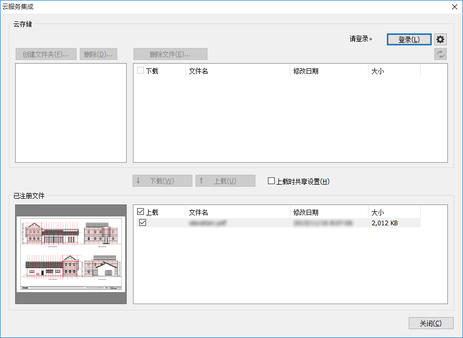
登录到云服务。(请参阅“登录到云服务”)
-
开启 上载时共享设置 对话框。
-
开启要上载的文件的 上载 复选框,并单击 上载 按钮。
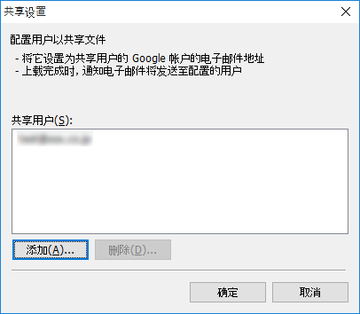
显示 共享设置 对话框。
-
将您要与其共享文件上载的用户注册到 共享用户 列表。
 注释
注释-
如果打开 共享设置 对话框,先前注册的用户将显示在 共享用户 列表中。
-
如果要从 共享用户 列表删除用户,则选择要删除的用户,然后单击 删除 按钮。
-
-
如果要添加共享文件的用户,则单击 添加 按钮。
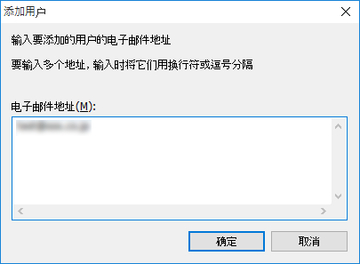
显示 添加用户 对话框。
-
输入要与其共享文件的用户的 Google 帐户电子邮件地址。
 注释
注释-
可以输入多个电子邮件地址。输入一个以上电子邮件地址时,以换行或逗号分隔电子邮件地址。
-
-
单击 确定 按钮。
添加的电子邮件地址将显示在 共享设置 对话框的 共享用户 列表中。
-
单击 确定 按钮。
将显示 上载 对话框,并且上载会开始。
上载完成时,会将电子邮件通知发送至设置的用户。
