
登录到云服务
要开始从云存储的下载或到云存储的上载,必须登录到云服务。
首先必须为云服务创建帐户。
对于 Google 云端硬盘
-
在主屏幕上单击云服务集成按钮。
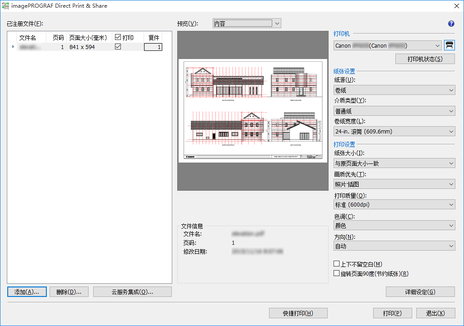
显示 云服务集成 对话框。(请参阅“云服务集成 对话框”)
-
单击 登录 按钮。
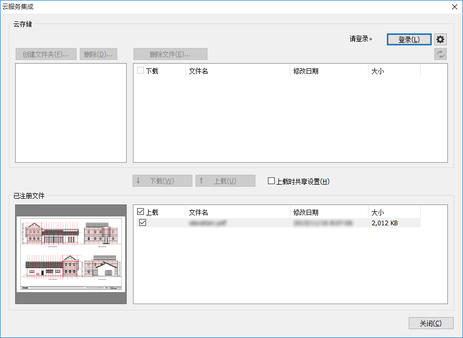
显示 云存储选择 对话框。
-
选择 Google 云端硬盘,然后单击 确定 按钮。
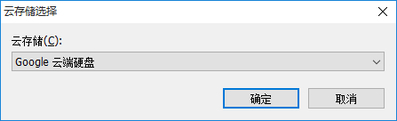
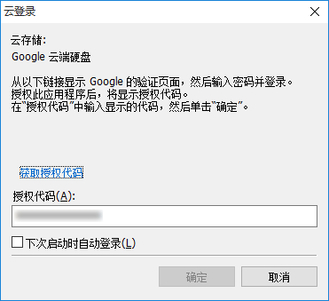
显示 云登录 对话框。
-
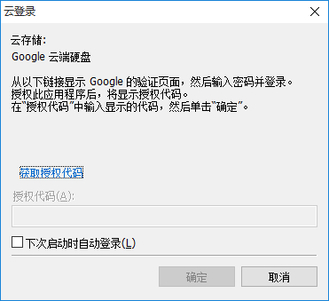
单击 获取授权代码。
会启动 web 浏览器,并且显示 Google 帐户登录屏幕。
-
用 Google 帐户登录。
-
根据显示的说明操作,为 Google 云端硬盘授权以允许使用您的数据。
-
在 云登录 对话框中输入 授权代码 中显示的代码。
 注释
注释-
通过在 云登录 对话框中选中 下次启动时自动登录 对话框,下次无需重复步骤 4 至 7 即可登录。
-
-
单击 确定 按钮。
注释-
如果要求代理身份验证,则会显示 代理身份验证 对话框。
通过输入 Windows 设置的代理服务器的用户名和密码执行代理身份验证。
-
对于非 Google 云端硬盘
-
在主屏幕上单击云服务集成按钮。
显示 云服务集成 对话框。(请参阅“云服务集成 对话框”)
-
单击 登录 按钮。
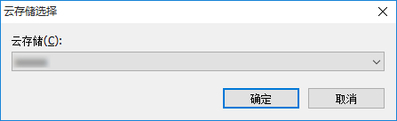
显示 云存储选择 对话框。
-
选择要登录的云存储,然后单击 确定 按钮。
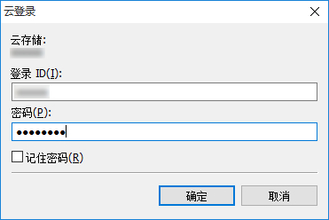
显示 云登录 对话框。
-
输入 云存储 中显示的云服务的帐户登录 ID 和密码,然后单击 确定 按钮。
 注释
注释-
如果要求代理身份验证,则会显示 代理身份验证 对话框。
通过输入 Windows 设置的代理服务器的用户名和密码执行代理身份验证。
-
