
云服务集成 对话框
可以登录云服务、从云存储下载文件以及将文件上载至云存储。
单击主屏幕上的云服务集成按钮以显示该对话框。
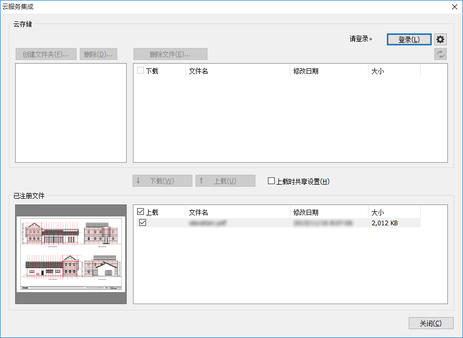
- 云存储
-
将显示所登录到的云存储的文件夹和文件的列表。
- 存储
-
显示当前登录的云存储。
- 下载 复选框
-
云存储 文件列表的左侧有 下载 复选框。
-
如果开启位于要下载的文件的文件名左侧的复选框,然后单击位于文件列表下的 下载 按钮,则仅会开始已开启其复选框的文件的云存储下载。
 注释
注释-
通过开启文件列表中 下载 旁的复选框,可以开启所有文件的复选框。如果关闭复选框,则会关闭所有文件的复选框。
-
- 登录 按钮
-
显示 云存储选择 对话框。有关 云存储选择 对话框的详细信息,请参阅“云存储选择 对话框”。
- 注销 按钮
-
从云服务注销。
 按钮
按钮-
显示 环境设定 对话框。在添加和删除要使用的云存储,以及进行与从云存储的文件下载相关的设置时使用它。
-
有关 环境设定 对话框的详细信息,请参阅“环境设定 对话框”。
- 创建文件夹 按钮
-
要在登录到的云存储内创建新文件夹时,单击该按钮。
- 删除 按钮
-
从登录到的云存储删除文件夹时,选择相应文件夹并单击该按钮。将删除所选文件夹以及其中的所有文件。
- 删除文件 按钮
-
从登录到的云存储删除文件时,选择相应文件并单击该按钮。
 按钮
按钮-
将更新所登录到的云存储的文件夹和文件的列表。
-
如果通过 Direct Print & Share 以外的任何方式(如使用 Internet Explorer)修改了云存储中的文件夹或文件,则单击该按钮。
- 已注册文件 列表
-
显示 用于Direct Print & Share 的文件。此列表与主屏幕上的已注册文件列表相同。
-
从云存储下载的文件将添加至该列表。如果要将文件上载至云存储,则首先需要将它们添加到该列表。
- 上载 复选框
-
已注册文件 中的文件列表左侧有 上载 复选框。
-
如果开启位于要上载的文件的文件名左侧的复选框,然后单击位于文件列表上的 上载 按钮,则仅会开始已开启其复选框的文件的云存储上载。
- 注释
-
通过开启 上载 旁的复选框,可以开启所有文件的复选框。如果关闭复选框,则会关闭所有文件的复选框。
-
- 下载 按钮
-
将从云存储下载已开启其 下载 复选框的文件。有关如何下载文件的详细信息,请参阅“从云存储下载文件”。
- 上载 按钮
-
会将已开启其 上载 复选框的文件上载至云存储。有关如何上载文件的详细信息,请参阅“将文件上载至云存储”。
- 上载时共享设置
-
如果开启复选框并单击 上载 按钮,将显示 共享设置 对话框。在 共享设置 对话框中,可以针对要与其共享上载文件的用户进行设置。
-
有关 共享设置 对话框的详细信息,请参阅“共享设置 对话框”。
- 关闭 按钮
-
将关闭 云服务集成 对话框。
