
Выполнение входа в облачную службу
Чтобы загружать файлы из облачного хранилища данных и передавать файлы в облачное хранилище данных, необходимо войти в облачную службу.
Сначала нужно создать в облачной службе учетную запись.
Для службы Google Диск
-
Нажмите кнопку Интегр. с обл. службой (Cloud service integration) на главном экране.
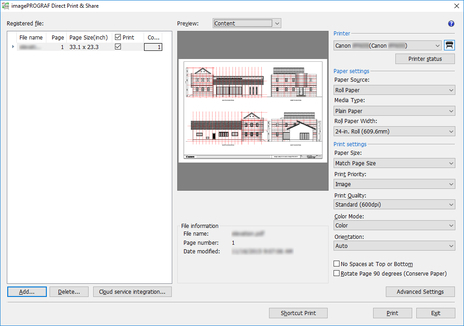
При ее нажатии отображается диалоговое окно Интеграция с облачной службой (Cloud service integration). (См. "Диалоговое окно Интеграция с облачной службой (Cloud service integration)")
-
Нажмите кнопку Вход (Login).
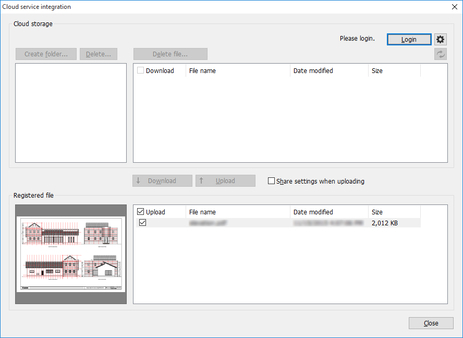
Отображается диалоговое окно Выбор облачного хранилища данных (Cloud storage selection).
-
Выберите службу Google Диск (Google Drive) и нажмите кнопку ОК (OK).
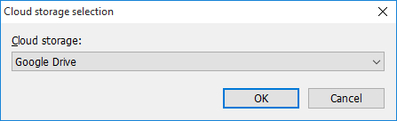
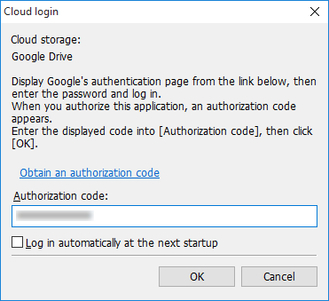
При ее нажатии отображается диалоговое окно Вход в облачную службу (Cloud login).
-
Нажмите кнопку Получить код авторизации (Obtain an authorization code).
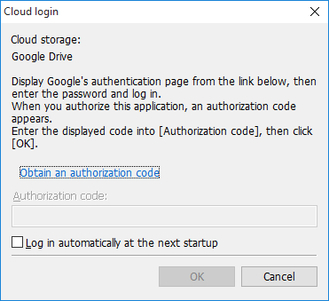
Запустится веб-браузер, и отобразится экран входа в учетную запись Google.
-
Войдите в свою учетную запись Google.
-
Разрешите службе Google Диск использовать ваши данные, следуя инструкциям на экране.
-
Введите отображаемый код в поле Код авторизации (Authorization code) в диалоговом окне Вход в облачную службу (Cloud login).
 Примечание.
-
Если в диалоговом окне Вход в облачную службу (Cloud login) установить флажок Выполнить вход автоматически при следующем запуске (Log in automatically at the next startup), со следующего раза можно выполнить вход без повторения шагов 4-7.
-
-
Нажмите кнопку ОК (OK).
Примечание.-
Если потребуется проверка подлинности прокси, отобразится диалоговое окно Проверка подлинности прокси (Proxy authentication).
Чтобы пройти проверку подлинности, введите имя пользователя и пароль прокси-сервера, настроенного в системе Windows.
-
Для служб, отличных от Google Диск
-
Нажмите кнопку Интегр. с обл. службой (Cloud service integration) на главном экране.
При ее нажатии отображается диалоговое окно Интеграция с облачной службой (Cloud service integration). (См. "Диалоговое окно Интеграция с облачной службой (Cloud service integration)")
-
Нажмите кнопку Вход (Login).
Отображается диалоговое окно Выбор облачного хранилища данных (Cloud storage selection).
-
Выберите облачное хранилище данных, в которое необходимо выполнить вход, и нажмите кнопку ОК (OK).
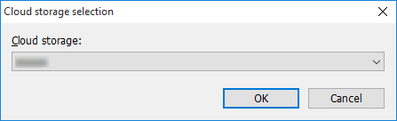
При ее нажатии отображается диалоговое окно Вход в облачную службу (Cloud login).
-
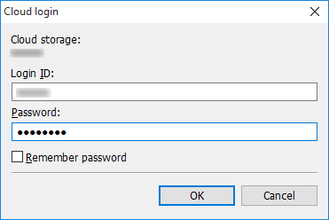
Введите имя пользователя и пароль своей учетной записи в облачной службе, которая отображена в разделе Облачное хранилище данных (Cloud storage), и нажмите кнопку ОК (OK).
 Примечание.
-
Если потребуется проверка подлинности прокси, отобразится диалоговое окно Проверка подлинности прокси (Proxy authentication).
Чтобы пройти проверку подлинности, введите имя пользователя и пароль прокси-сервера, настроенного в системе Windows.
-
