
클라우드 서비스 로그인
클라우드 저장소에서 다운로드 또는 클라우드 저장소에 업로드를 시작하려면 클라우드 서비스에 로그인해야 합니다.
우선 클라우드 서비스에 계정을 생성해야 합니다.
Google 드라이브인 경우
-
메인 화면에서 클라우드 서비스 통합 버튼을 클릭합니다.
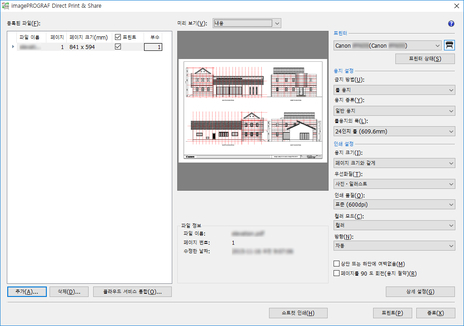
클라우드 서비스 통합 대화상자가 표시됩니다. (“클라우드 서비스 통합 대화상자” 참조)
-
로그인 버튼을 클릭합니다.
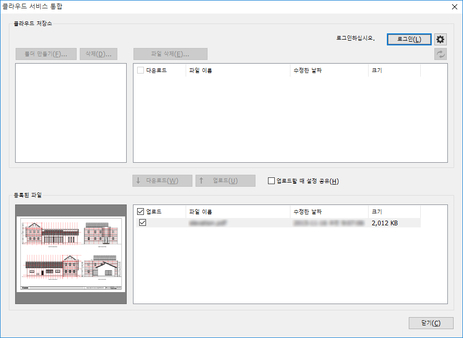
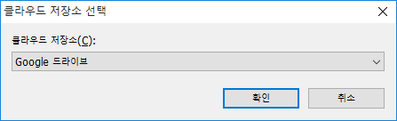
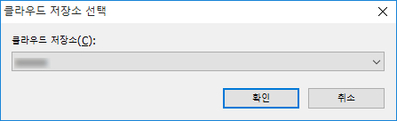
클라우드 저장소 선택 대화상자가 표시됩니다.
-
Google 드라이브를 선택해서 확인 버튼을 클릭합니다.
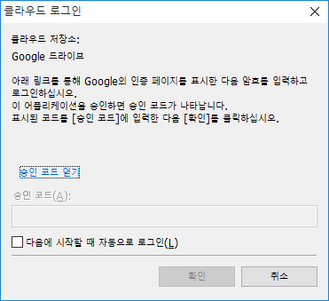
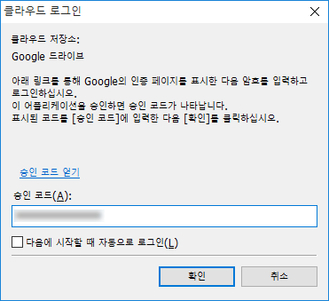
클라우드 로그인 대화상자가 표시됩니다.
-
승인 코드 얻기를 클릭합니다.
웹 브라우저가 기동하고, Google 계정 로그인 화면이 표시됩니다.
-
Google 계정에 로그인합니다.
-
표시되는 지시에 따라 데이터를 사용할 Google 드라이브를 승인합니다.
-
클라우드 로그인 대화 상자의 승인 코드에 표시되는 코드를 입력합니다.
 참고
참고-
클라우드 로그인 대화 상자에서 다음에 시작할 때 자동으로 로그인 체크박스를 유효로 함으로써 다음 번에 4~7단계를 반복하지 않고 로그인할 수 있습니다.
-
-
확인 버튼을 클릭합니다.
참고-
프록시 인증이 필요한 경우 프록시 인증 대화상자가 표시됩니다.
Windows에서 설정한 프록시 서버의 사용자 이름 및 암호를 입력하여 프록시 인증을 수행합니다.
-
Google 드라이브 이외인 경우
-
메인 화면에서 클라우드 서비스 통합 버튼을 클릭합니다.
클라우드 서비스 통합 대화상자가 표시됩니다. (“클라우드 서비스 통합 대화상자” 참조)
-
로그인 버튼을 클릭합니다.
클라우드 저장소 선택 대화상자가 표시됩니다.
-
로그인할 클라우드 저장소를 선택한 후 확인 버튼을 클릭합니다.
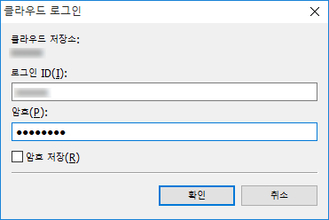
클라우드 로그인 대화상자가 표시됩니다.
-
클라우드 저장소에 표시된 클라우드 서비스의 계정 로그인 ID 및 암호를 입력한 다음 확인 버튼을 클릭합니다.
 참고
참고-
프록시 인증이 필요한 경우 프록시 인증 대화상자가 표시됩니다.
Windows에서 설정한 프록시 서버의 사용자 이름 및 암호를 입력하여 프록시 인증을 수행합니다.
-
