
파일 인쇄
파일을 인쇄하기 위해 이용할 수 있는 방법은 Direct Print & Share를 기동해서 인쇄하거나, 쇼트컷 인쇄 아이콘을 작성하고 파일을 쇼트컷 인쇄 아이콘으로 드롭함으로서 인쇄하는 것입니다.
쇼트컷 인쇄 아이콘으로부터 인쇄함으로써 Direct Print & Share 화면을 표시하지 않고 파일을 인쇄할 수 있습니다.
다음과 같은 단계에 따라 파일을 인쇄할 수 있습니다.
Direct Print & Share를 기동해서 인쇄하기
-
메인 화면의 등록된 파일 목록에서 인쇄하려는 파일의 프린트 확인란을 선택합니다.
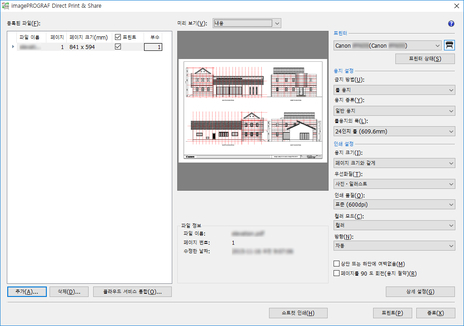
 참고
참고-
프린트 옆의 확인란을 선택하여 모든 파일의 확인란을 선택할 수 있습니다. 확인란을 선택 취소하면 모든 파일의 확인란이 선택 취소됩니다.
-
-
각 파일마다 인쇄할 부수를 입력합니다.
-
프린터 목록에서 프린터를 선택하고 필요한 모든 인쇄 설정을 지정합니다.
-
프린트 버튼을 클릭합니다.
지정한 프린터를 사용하여 인쇄가 시작됩니다.
 중요
중요
-
페이지 크기가 프린터 드라이버의 사용자 정의 크기 설정의 설정 가능한 크기 범위를 초과하는 경우 파일 또는 페이지를 미리 보거나 인쇄할 수 없습니다. 자세한 내용은 “등록된 파일 목록”의 페이지 크기를 참조하십시오.
참고
-
여러 파일이 동시에 인쇄되는 경우 모든 파일이 동일한 인쇄 설정을 사용하여 인쇄됩니다.
쇼트컷 인쇄 아이콘에 파일을 드롭해서 인쇄하기
쇼트컷 인쇄 아이콘은 사전에 작성할 필요가 있습니다. 쇼트컷 인쇄 아이콘을 작성하는 방법에 관한 상세한 내용은 “쇼트컷 인쇄 아이콘 작성하기”를 참조하십시오.
-
쇼트컷 아이콘에 파일을 드롭합니다.

인쇄 상태는 Status Monitor를 사용해서 확인할 수 있습니다. 또한, 도중에 인쇄를 중지하고자 하는 경우에는 Status Monitor를 사용해서 인쇄를 중단해야 합니다.
참고-
Status Monitor가 자동으로 나타나지 않으면 Status Monitor에서 다음 설정을 구성하십시오.
-
프린터 상태 시트가 표시되는 Status Monitor의 경우
선택 메뉴에서 표시 옵션을 선택한 다음 표시되는 표시 옵션 대화 상자에서 프린트와 동시에 시작 확인란을 선택하고 팝업 윈도우를 표시를 선택합니다.
-
프린터 상태 시트가 표시되지 않는 Status Monitor의 경우
옵션 메뉴에서 상태 모니터 실행 및 항상 현재 작업 표시를 선택합니다.
-
-
이 설정을 한 후에도 Status Monitor가 자동으로 표시되지 않는 경우에는 시작 메뉴 또는 작업 표시줄로부터 표시해야 합니다.
-
Windows 시작 시 작업 표시줄에 Status Monitor가 나타나지 않으면 Status Monitor에서 다음 설정을 구성하십시오.
-
프린터 상태 시트가 표시되는 Status Monitor의 경우에만 해당
선택 메뉴에서 표시 옵션을 선택한 다음 표시되는 표시 옵션 대화 상자에서 윈도우즈와 동시에 시작 확인란을 선택하고 태스크바에 아이콘 표시를 선택합니다.
-
-
Status Monitor에 대한 자세한 내용은 Status Monitor 도움말을 참조하십시오.
인쇄 결과는 리포트 파일에 출력됩니다.
리포트 파일은 문서 또는 내 문서의 [\Canon\imagePROGRAF Direct Print & Share\Shortcut Print\Reports]에 작성됩니다.
리포트 파일명은 [ipfdps_sp_report.txt]입니다.
리포트 파일이 10 MB를 초과하는 경우에는 하나의 백업 파일 [ipfdps_sp_report_back.txt]가 작성됩니다.
-
중요
-
인쇄가 종료될 때까지 인쇄중인 파일을 이동 또는 삭제하지 마십시오.
참고
-
인쇄되는 매수는 1매입니다.
-
PDF, TIFF, JPEG 및 HP-GL/2 파일만 인쇄할 수 있습니다.
-
HP-GL/2 파일을 PDF, TIFF 및 JPEG을 인쇄하기 위한 아이콘에 드롭하면 인쇄 품질 설정이 프린터 초기설정인 상태로 인쇄됩니다. 또한, HP-GL/2를 인쇄하기 위한 아이콘에 PDF, TIFF 또는 JPEG 파일을 드롭하면 쇼트컷 인쇄 아이콘이 작성된 때에 프린터 드라이버 초기설정을 사용해서 인쇄됩니다.
-
복수의 파일을 선택하면 파일이 인쇄되는 순서는 OS 사양에 따라 달라집니다. 일부 특별한 순서로 인쇄하고자 하는 경우에는 파일을 차례로 드롭합니다.
-
복수의 파일을 선택한 경우에는 선택한 파일명의 길이 제한으로 인해서 에러가 발생할 수 있습니다. 이런 경우에는 더 적은 수의 파일을 선택해서 드롭하십시오.
첨부된 인쇄 설정으로 시작하기 위한 아이콘에 파일을 드롭해서 인쇄하기
첨부된 인쇄 설정으로 시작하기 위한 아이콘은 사전에 작성할 필요가 있습니다. 첨부된 인쇄 설정으로 인쇄하기 위한 아이콘을 작성하는 방법에 관한 상세한 내용은 “쇼트컷 인쇄 아이콘 작성하기”를 참조하십시오.
-
첨부된 인쇄 설정으로 시작하기 위한 아이콘에 파일을 드롭합니다.
Direct Print & Share 메인 화면이 나타납니다.
-
각 파일마다 인쇄할 부수를 입력합니다.
-
프린터 목록에서 프린터를 선택하고 필요한 모든 인쇄 설정을 지정합니다.
-
프린트 버튼을 클릭합니다.
지정한 프린터를 사용하여 인쇄가 시작됩니다.
