
ファイルを他のユーザーと共有する(Googleドライブのみ)
Googleドライブのクラウドストレージにアップロードするファイルは、他のユーザーと共有することができます。
以下の手順でファイルを共有するユーザーを設定します。設定されたユーザーは、ファイルのアップロードが完了すると、アップロードされたファイルを見ることができるようになります。
-
クラウドサービスにログイン(「クラウドサービスにログインする」参照)
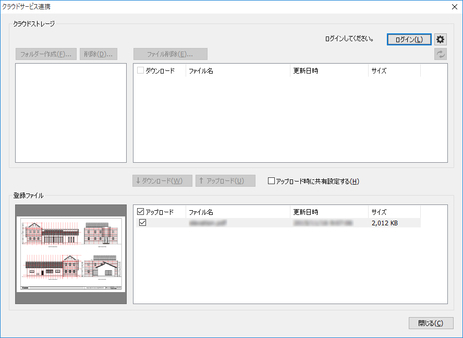
-
[アップロード時に共有設定する]チェックボックスをオン
-
アップロードしたいファイルの[アップロード]チェックボックスをオンにし、[アップロード]ボタンをクリック
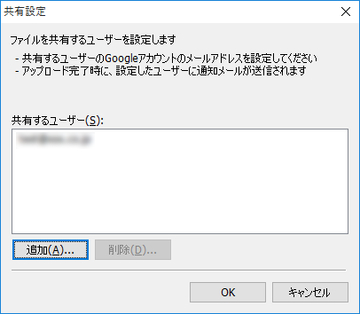
[共有設定]ダイアログボックスが開きます。
-
[共有するユーザー]リストに、アップロードするファイルを共有したいユーザーを登録
 参考
参考-
[共有設定]ダイアログボックスを開くと、[共有するユーザー]リストには、前回登録したユーザーが表示されています。
-
[共有するユーザー]リストからユーザーを削除したい場合は、削除したいユーザーを選んで、[削除]ボタンをクリックしてください。
-
-
ファイルを共有するユーザーを追加したい場合は、[追加]ボタンをクリック
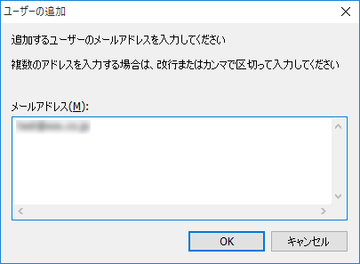
[ユーザーの追加]ダイアログボックスが開きます。
-
ファイルを共有したいユーザーのGoogleアカウントのメールアドレスを入力
 参考
参考-
複数メールアドレスを入力することができます。複数のメールアドレスは、改行またはカンマで区切って入力してください。
-
-
[OK]ボタンをクリック
[共有設定]ダイアログボックスの[共有するユーザー]リストに、追加したメールアドレスが表示されます。
-
[OK]ボタンをクリック
[アップロード]ダイアログボックスが表示され、アップロードが開始されます。
ファイルのアップロードが完了すると、設定したユーザーに通知メールが送信されます。
