
クラウドサービスにログインする
クラウドストレージからファイルをダウンロードしたり、クラウドストレージにファイルをアップロードする場合は、まずクラウドサービスにログインします。
あらかじめ、クラウドサービスのアカウントを作成しておく必要があります。
Googleドライブの場合
-
メイン画面の[クラウドサービス連携]ボタンをクリック
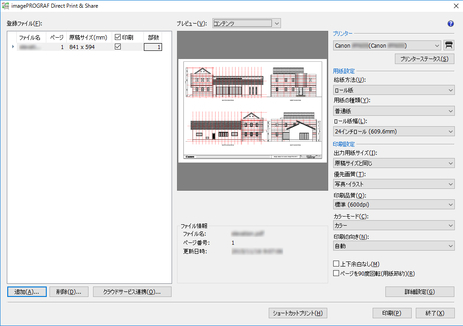
[クラウドサービス連携]ダイアログボックスが開きます。(「クラウドサービス連携ダイアログボックス」参照)
-
[ログイン]ボタンをクリック
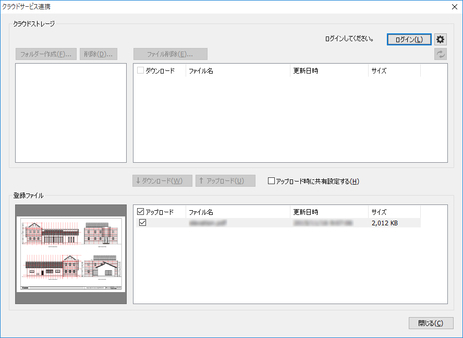
[クラウドストレージ選択]ダイアログボックスが開きます。
-
[Googleドライブ]を選び、[OK]ボタンをクリック
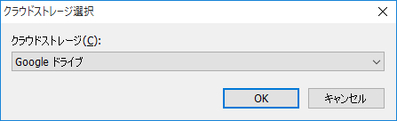
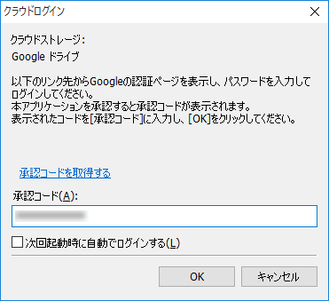
[クラウドログイン]ダイアログボックスが開きます。
-
[承認コードを取得する]をクリック
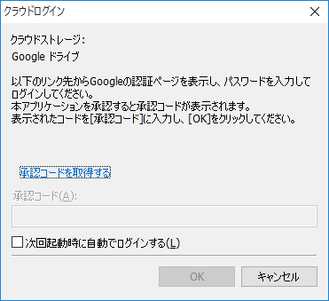
ウェブブラウザーが起動し、Googleアカウントのログイン画面が表示されます。
-
Googleアカウントにログイン
-
表示された説明に従って、Googleドライブのデータ使用について承認
-
表示されたコードを[クラウドログイン]ダイアログボックスの[承認コード]に入力
 参考
参考-
[クラウドログイン]ダイアログボックスの[次回起動時に自動でログインする]チェックボックスをオンにすると、次回以降は手順4から手順7を行わずにログインできます。
-
-
[OK]ボタンをクリック
参考-
プロキシ認証が必要な場合は、[プロキシ認証]ダイアログボックスが表示されます。
Windowsで設定されたプロキシサーバーのユーザー名とパスワードを入力し、プロキシ認証を行ってください。
-
Googleドライブ以外の場合
-
メイン画面の[クラウドサービス連携]ボタンをクリック
[クラウドサービス連携]ダイアログボックスが開きます。(「クラウドサービス連携ダイアログボックス」参照)
-
[ログイン]ボタンをクリック
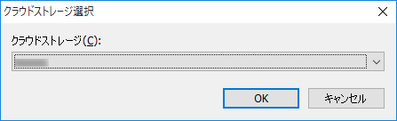
[クラウドストレージ選択]ダイアログボックスが開きます。
-
ログインするクラウドストレージを選び、[OK]ボタンをクリック
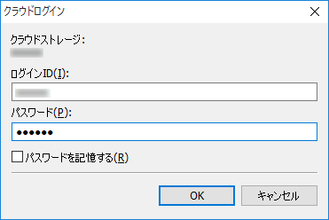
[クラウドログイン]ダイアログボックスが開きます。
-
[クラウドストレージ]に表示されているクラウドサービスのアカウントのログインIDとパスワードを入力し、[OK]ボタンをクリック
 参考
参考-
プロキシ認証が必要な場合は、[プロキシ認証]ダイアログボックスが表示されます。
Windowsで設定されたプロキシサーバーのユーザー名とパスワードを入力し、プロキシ認証を行ってください。
-
