
Schermata principale
È possibile specificare e stampare file nella schermata principale di Direct Print & Share. La schermata principale include l'elenco File registrato (Registered file) a sinistra, l'area di anteprima al centro e l'area delle impostazioni di stampa a destra.
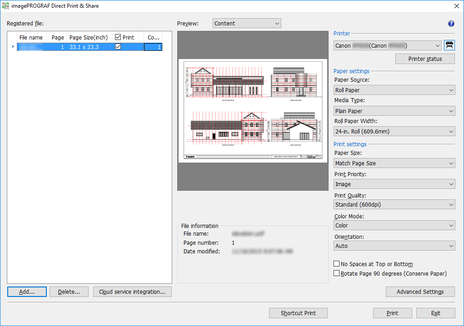
- Elenco File registrato (Registered file)
-
Registrare in questo elenco i file che si desidera stampare. Per informazioni dettagliate sull'elenco File registrato (Registered file), vedere "Elenco File registrato (Registered file)".
- Pulsante Aggiungi (Add)
-
Fare clic su questo pulsante per aggiungere file all'elenco File registrato (Registered file). Per informazioni dettagliate su come aggiungere file, vedere "Aggiunta di file che si desidera stampare".
- Pulsante Cancella (Delete)
-
Selezionare i file appropriati e fare clic su questo pulsante per eliminare file dall'elenco File registrato (Registered file).
- Pulsante Integrazione servizio cloud (Cloud service integration)
-
Viene visualizzata la finestra di dialogo Integrazione servizio cloud (Cloud service integration). Utilizzare questa finestra per scaricare e caricare file nello spazio di archiviazione cloud.
-
Per informazioni dettagliate sulla finestra di dialogo Integrazione servizio cloud (Cloud service integration), vedere "Finestra di dialogo Integrazione servizio cloud (Cloud service integration)".
- Anteprima (Preview)
-
Viene visualizzata un'anteprima del file selezionato nell'elenco File registrato (Registered file).
-
Viene visualizzata un'immagine del file selezionando Contenuto (Content) dal menu a discesa. Il nome del file, la data di modifica, ecc. vengono visualizzati in Informazioni sul file (File information).
-
Selezionando Layout, verrà visualizzato un layout per il tipo di carta selezionato per la stampa. Il formato pagina, il formato carta, ecc. specificati vengono visualizzati in Informazioni di stampa (Print information).
 Nota
Nota-
Per HP-GL/2 è possibile solo l'anteprima Layout.
-
- Stampante (Printer)
-
Consente di selezionare una stampante per eseguire la stampa di un file.
- Pulsante

-
Fare clic su questo pulsante per aggiungere una stampante al menu a discesa Stampante (Printer). Per informazioni dettagliate su come aggiungere stampanti, vedere "Aggiunta di una stampante da utilizzare".
- Pulsante Stato della stampante (Printer status)
-
Avvia Status Monitor per la stampante selezionata e consente di confermare lo stato di lavoro della stampante o altri dettagli.
- Nota
-
Per informazioni dettagliate su Status Monitor, vedere la guida di Status Monitor.
-
- Impostazioni carta (Paper settings)
-
Tra le varie impostazioni disponibili per il driver della stampante, è possibile selezionare Sorgente carta (Paper Source), Tipo carta (Media Type) e Larghezza carta in rotoli (Roll Paper Width).
-
Non può essere specificata quando è selezionato un file in formato HP-GL/2.
- Impostazioni stampa (Print settings)
-
Tra le varie impostazioni disponibili per il driver della stampante, è possibile impostare Formato carta (Paper Size), Priorità di stampa (Print Priority), Qualità stampa (Print Quality), Modalità colore (Color Mode), Orientamento (Orientation), Nessuno spazio in cima e in fondo (No Spaces at Top or Bottom) (Conserva carta) e Ruota pagina di 90 gradi (Conserva carta) (Rotate Page 90 degrees (Conserve Paper)).
-
È possibile specificare solo Qualità stampa (Print Quality) quando è selezionato un file in formato HP-GL/2.
 Importante
-
Selezionando un'impostazione diversa da Adatta a pagina (Match Page Size) in Formato carta (Paper Size) consente di stampare l'immagine più o meno grande per adattare l'area di stampa del formato carta in uscita.
-
- Nota
-
Per istruzioni su ciascuna impostazione del driver della stampante, fare riferimento alla guida del driver della stampante.
-
Non è possibile impostare l'opzione Auto di Orientamento (Orientation) mediante le proprietà del driver. Selezionando Auto, verrà automaticamente impostato un orientamento appropriato per ciascuna pagina.
-
- Pulsante Impostazioni avanzate (Advanced Settings)
-
Vengono visualizzate le proprietà del driver. Per le impostazioni non presenti in Impostazioni carta (Paper settings) e Impostazioni stampa (Print settings), aprire le proprietà del driver.
-
Questo pulsante non può essere utilizzato quando è selezionato un file in formato HP-GL/2.
- Pulsante Stampa rapida (Shortcut Print)
-
Viene visualizzata la finestra di dialogo Stampa rapida (Shortcut Print). Questa consente di creare un'icona rapida che consente di stampare semplicemente trascinandovi sopra i file.
-
Per informazioni dettagliate su come creare un'icona di stampa rapida, vedere "Creazione di un'icona di stampa rapida".
- Pulsante Stampa (Print)
-
La stampante avvia l'operazione di stampa. Durante il processo di stampa viene visualizzata la finestra di dialogo Stampa (Print).
- Pulsante

-
Viene visualizzato il Manuale online di Direct Print & Share.
- Icona

-
Vengono visualizzate le informazioni sulla versione, ecc.
