
Finestra di dialogo Integrazione servizio cloud (Cloud service integration)
È possibile accedere al servizio cloud per scaricare e caricare file nello spazio di archiviazione cloud.
Fare clic sul pulsante Integrazione servizio cloud (Cloud service integration) nella schermata principale per visualizzare la finestra di dialogo.
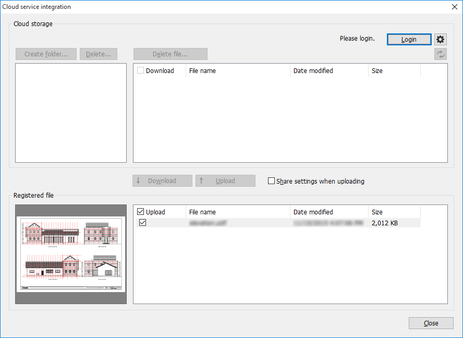
- Archiviazione cloud (Cloud storage)
-
Verrà visualizzato un elenco delle cartelle e dei file disponibili nello spazio di archiviazione cloud a cui è stato effettuato l'accesso.
- Archiviazione (Storage)
-
Viene visualizzata l'archiviazione cloud a cui si ha avuto correntemente accesso.
- Casella di controllo Scaricare (Download)
-
Sono presenti caselle di controllo Scaricare (Download) a sinistra dell'elenco dei file Archiviazione cloud (Cloud storage).
-
Attivando le caselle di controllo situate a sinistra del nome dei file che si desidera scaricare e facendo clic sul pulsante Scaricare (Download) situato sotto l'elenco dei file, verrà avviato il processo di scaricamento dallo spazio di archiviazione cloud solo per i file con le rispettive caselle di controllo attivate.
 Nota
Nota-
Attivando la casella di controllo accanto a Scaricare (Download) nell'elenco dei file, verranno attivate le caselle di controllo di tutti i file. Disattivando la casella di controllo summenzionata, verranno disattivate le caselle di controllo di tutti i file.
-
- Pulsante Accesso (Login)
-
Viene visualizzata la finestra di dialogo Selezione archiviazione cloud (Cloud storage selection). Per informazioni dettagliate sulla finestra di dialogo Selezione archiviazione cloud (Cloud storage selection), vedere "Finestra di dialogo Selezione archiviazione cloud (Cloud storage selection)".
- Pulsante Uscita (Logout)
-
Consente di uscire dal servizio cloud.
- Pulsante

-
Viene visualizzata la finestra di dialogo Preferenze (Preferences). Da utilizzare per aggiungere ed eliminare l'archiviazione cloud da utilizzare ed eseguire impostazioni relative ai file da scaricare dall'archiviazione cloud.
-
Per informazioni dettagliate sulla finestra di dialogo Preferenze (Preferences), vedere "Finestra di dialogo Preferenze (Preferences)".
- Pulsante Crea cartella (Create folder)
-
Fare clic su questo pulsante per creare una nuova cartella all'interno dello spazio di archiviazione cloud a cui è stato effettuato l'accesso.
- Pulsante Canc (Delete)
-
Selezionare le cartelle appropriate e fare clic su questo pulsante per cancellare le cartelle dallo spazio di archiviazione cloud a cui è stato effettuato l'accesso. La cartella selezionata e tutti i file in essa contenuti saranno cancellati.
- Pulsante Elimina file (Delete file)
-
Selezionare i file appropriati e fare clic su questo pulsante per eliminare i file dallo spazio di archiviazione cloud a cui è stato effettuato l'accesso.
- Pulsante

-
Viene aggiornato l'elenco delle cartelle e dei file nello spazio di archiviazione cloud a cui è stato effettuato l'accesso.
-
Fare clic su questo pulsante se le cartelle o i file nello spazio di archiviazione cloud sono stati modificati attraverso mezzi diversi dall'uso di Direct Print & Share, ad esempio attraverso Internet Explorer.
- Elenco File registrato (Registered file)
-
Viene visualizzato il file da utilizzare in Direct Print & Share. Questo elenco corrisponde all'elenco File registrato (Registered file) nella schermata principale.
-
I file scaricati dallo spazio di archiviazione cloud verranno aggiunti a questo elenco. Se si desidera caricare file nello spazio di archiviazione cloud, è necessario aggiungerli prima all'elenco.
- Casella di controllo Caricare (Upload)
-
Sono presenti caselle di controllo Caricare (Upload) a sinistra dell'elenco dei file in File registrato (Registered file).
-
Attivando le caselle di controllo situate a sinistra del nome dei file che si desidera caricare e facendo clic sul pulsante Caricare (Upload) situato sopra l'elenco dei file, verrà avviato il processo di caricamento nello spazio di archiviazione cloud solo per i file con le rispettive caselle di controllo attivate.
- Nota
-
Attivando la casella di controllo accanto a Caricare (Upload), sarà possibile attivare le caselle di controllo di tutti i file. Disattivando la casella di controllo summenzionata, verranno disattivate le caselle di controllo di tutti i file.
-
- Pulsante Scaricare (Download)
-
I file con le caselle di controllo Scaricare (Download) attivate verranno scaricati dallo spazio di archiviazione cloud. Per informazioni dettagliate su come scaricare i file, vedere "Scaricamento di file dallo spazio di archiviazione cloud".
- Pulsante Caricare (Upload)
-
I file con le caselle di controllo Caricare (Upload) attivate verranno caricati nello spazio di archiviazione cloud. Per informazioni dettagliate su come caricare i file, vedere "Caricamento di file nello spazio di archiviazione cloud".
- Condividi le impostazioni in fase di caricamento (Share settings when uploading)
-
Se si attiva la casella di controllo e si fa clic sul pulsante Caricare (Upload), verrà visualizzata la finestra di dialogo Condivisione delle impostazioni (Share settings). Nella finestra di dialogo Condivisione delle impostazioni (Share settings), è possibile effettuare impostazioni per gli utenti con cui si desidera condividere i file caricati.
-
Per informazioni dettagliate sulla finestra di dialogo Condivisione delle impostazioni (Share settings), vedere "Finestra di dialogo Condivisione delle impostazioni (Share settings)".
- Pulsante Chiudi (Close)
-
Verrà chiusa la finestra di dialogo Integrazione servizio cloud (Cloud service integration).
