
Accesso al servizio cloud
Per avviare il processo di scaricamento o caricamento nello spazio di archiviazione cloud, occorre avere effettuato l'accesso al servizio cloud.
È necessario creare prima un account per il servizio cloud.
Per Google Drive
-
Fare clic sul pulsante Integrazione servizio cloud (Cloud service integration) nella schermata principale.
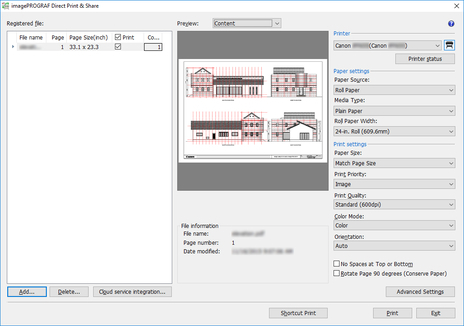
Viene visualizzata la finestra di dialogo Integrazione servizio cloud (Cloud service integration). (Vedere "Finestra di dialogo Integrazione servizio cloud (Cloud service integration)")
-
Fare clic sul pulsante Accesso (Login).
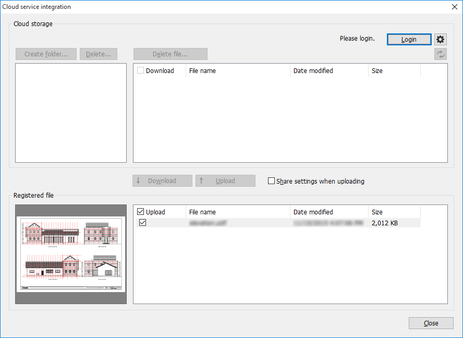
Viene visualizzata la finestra di dialogo Selezione archiviazione cloud (Cloud storage selection).
-
Selezionare Google Drive e fare clic sul pulsante OK.
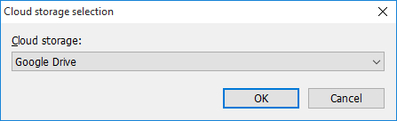
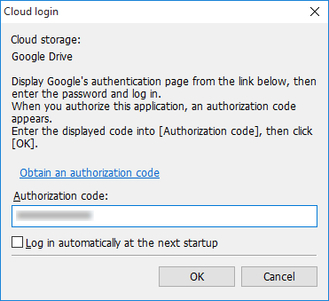
Viene visualizzata la finestra di dialogo Accesso cloud (Cloud login).
-
Fare clic su Ottieni un codice di autorizzazione (Obtain an authorization code).
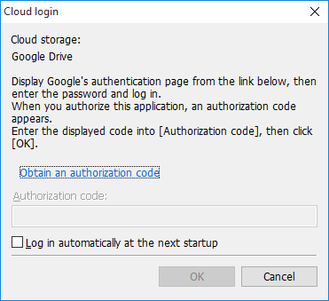
Viene avviato il browser e visualizzata la schermata di accesso all'account di Google.
-
Accedere all'account di Google.
-
Autorizzare Google Drive a utilizzare i propri dati attenendosi alle istruzioni presentate.
-
Inserire il codice visualizzato in Codice di autorizzazione (Authorization code) nella finestra di dialogo Accesso cloud (Cloud login).
 Nota
Nota-
Selezionando la casella di controllo Effettuare il login automaticamente all'avvio successivo (Log in automatically at the next startup) nella finestra di dialogo Accesso cloud (Cloud login), dalla volta successiva sarà possibile accedere senza dover ripetere i passaggi da 4 a 7.
-
-
Fare clic sul pulsante OK.
Nota-
Se è necessaria l'autenticazione proxy, verrà visualizzata la finestra di dialogo Autenticazione proxy (Proxy authentication).
Eseguire l'autenticazione proxy immettendo il nome utente e la password del server proxy impostato tramite Windows.
-
Per cloud diversi da Google Drive
-
Fare clic sul pulsante Integrazione servizio cloud (Cloud service integration) nella schermata principale.
Viene visualizzata la finestra di dialogo Integrazione servizio cloud (Cloud service integration). (Vedere "Finestra di dialogo Integrazione servizio cloud (Cloud service integration)")
-
Fare clic sul pulsante Accesso (Login).
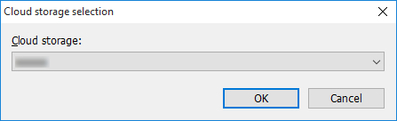
Viene visualizzata la finestra di dialogo Selezione archiviazione cloud (Cloud storage selection).
-
Selezionare l'archiviazione cloud a cui accedere e fare clic sul pulsante OK.
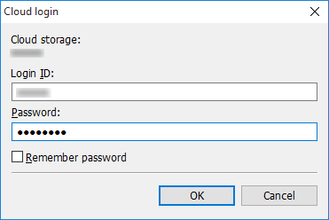
Viene visualizzata la finestra di dialogo Accesso cloud (Cloud login).
-
Immettere l'ID di accesso e la password dell'account per il servizio cloud visualizzato in Archiviazione cloud (Cloud storage), quindi fare clic sul pulsante OK.
 Nota
Nota-
Se è necessaria l'autenticazione proxy, verrà visualizzata la finestra di dialogo Autenticazione proxy (Proxy authentication).
Eseguire l'autenticazione proxy immettendo il nome utente e la password del server proxy impostato tramite Windows.
-
