
Iniciar sesión en los servicios de nube
Para empezar a descargar o cargar archivos de la nube, debe estar conectado al servicio de almacenamiento correspondiente.
Para utilizar los servicios de nube, primero deberá crear una cuenta.
Si es Google Drive
-
Haga clic en el botón Integración servicios nube (Cloud service integration) de la pantalla principal.
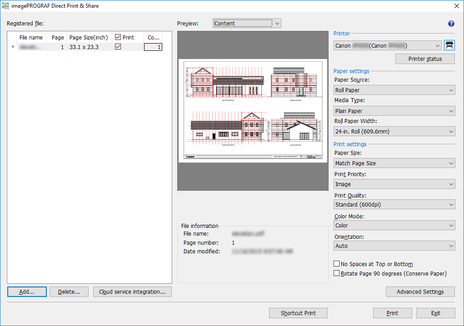
Se muestra el cuadro de diálogo Integración de servicios de nube (Cloud service integration). (Consulte "Cuadro de diálogo Integración de servicios de nube (Cloud service integration)")
-
Haga clic en el botón Iniciar sesión (Login).
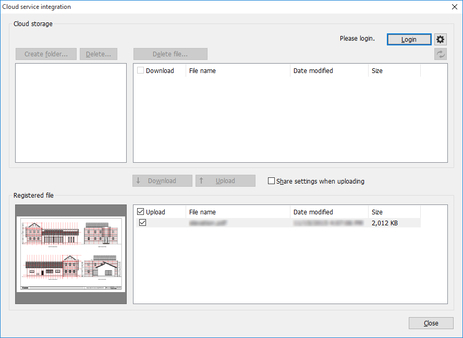
Aparece el cuadro de diálogo Selección de almacenamiento de nube (Cloud storage selection).
-
Seleccione Google Drive y haga clic en el botón Aceptar (OK).
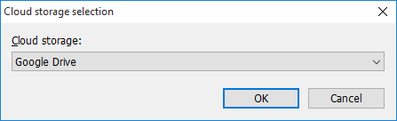
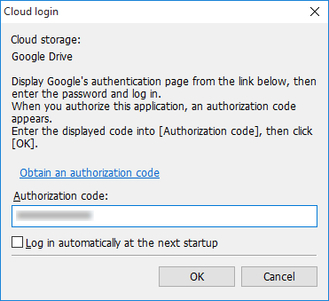
Aparece el cuadro de diálogo Iniciar sesión de nube (Cloud login).
-
Haga clic en Obtener un código de autorización (Obtain an authorization code).
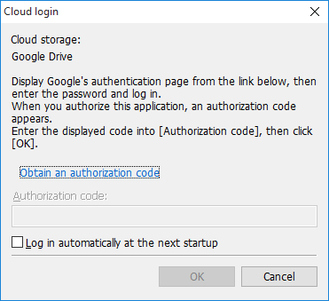
Se inicia el navegador web se inicia y se muestra la pantalla de inicio de sesión de la cuenta de Google.
-
Inicie sesión en su cuenta de Google.
-
Autorice a Google Drive para que utilice sus datos siguiendo las instrucciones mostradas.
-
Ingrese el Código de autorización (Authorization code) mostrado en el cuadro de diálogo Iniciar sesión de nube (Cloud login).
 Nota
Nota-
Al marcar el cuadro de verificación Conectar automáticamente en el próximo inicio (Log in automatically at the next startup) en el cuadro de diálogo Iniciar sesión de nube (Cloud login), la siguiente vez puede iniciar sesión sin repetir los pasos 4 a 7.
-
-
Haga clic en el botón Aceptar (OK).
Nota-
Si se requiere la autenticación del proxy, aparecerá el cuadro de diálogo Autenticación de proxy (Proxy authentication).
Para ello, introduzca el nombre de usuario y contraseña del servidor proxy establecido por Windows.
-
Si no es Google Drive
-
Haga clic en el botón Integración servicios nube (Cloud service integration) de la pantalla principal.
Se muestra el cuadro de diálogo Integración de servicios de nube (Cloud service integration). (Consulte "Cuadro de diálogo Integración de servicios de nube (Cloud service integration)")
-
Haga clic en el botón Iniciar sesión (Login).
Aparece el cuadro de diálogo Selección de almacenamiento de nube (Cloud storage selection).
-
Seleccione el almacenamiento de nube en el que desee iniciar sesión y haga clic en el botón Aceptar (OK).
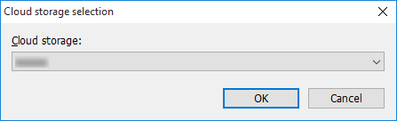
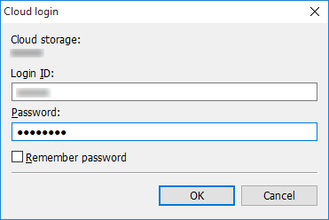
Aparece el cuadro de diálogo Iniciar sesión de nube (Cloud login).
-
Introduzca la identificación y la contraseña de la cuenta del servicio de almacenamiento que aparece en Almacenamiento de nube (Cloud storage); a continuación haga clic en Aceptar (OK).
 Nota
Nota-
Si se requiere la autenticación del proxy, aparecerá el cuadro de diálogo Autenticación de proxy (Proxy authentication).
Para ello, introduzca el nombre de usuario y contraseña del servidor proxy establecido por Windows.
-
