
Drucken einer Datei
Zu den verfügbaren Methoden zum Drucken von Dateien gehören das Drucken durch Ausführen von Direct Print & Share und das Drucken durch Erstellen eines Direktaufrufdrucksymbols und Ablegen der Dateien auf dem Direktaufrufdrucksymbol.
Sie können Dateien ohne Anzeige des Direct Print & Share-Bildschirms drucken, indem Sie über ein Direktaufrufdrucksymbol drucken.
Sie können Dateien drucken, indem Sie die folgenden Schritte ausführen.
Drucken durch Ausführen von Direct Print & Share
-
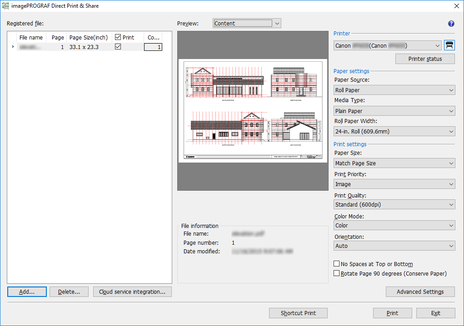
Aktivieren Sie das Kontrollkästchen Drucken (Print) für die zu druckende Datei in der Liste Registrierte Datei (Registered file) im Hauptbildschirm.
 Hinweis
-
Durch Aktivieren des Kontrollkästchens neben Drucken (Print) können Sie die Kontrollkästchen für alle Dateien aktivieren. Wenn Sie das Kontrollkästchen deaktivieren, werden die Kontrollkästchen für alle Dateien deaktiviert.
-
-
Geben Sie die Anzahl der zu druckenden Kopien für jede Datei ein.
-
Wählen Sie aus der Liste Drucker (Printer) einen Drucker aus, und nehmen Sie die notwendigen Druckeinstellungen vor.
-
Klicken Sie auf die Schaltfläche Drucken (Print).
Der Druckvorgang wird mit dem von Ihnen angegebenen Drucker gestartet.
 Wichtig
-
Wenn die Seitengröße im Druckertreiber in den Einstellungen für die benutzerdefinierte Größe außerhalb des Bereichs der einstellbaren Größen liegt, ist für die Datei oder die Seiten weder eine Vorschau noch ein Druck möglich. Weitere Details finden Sie unter Seitengröße (Page Size) unter "Liste Registrierte Datei (Registered file)".
Hinweis
-
Wenn mehrere Dateien gleichzeitig gedruckt werden, werden alle Dateien mit denselben Druckeinstellungen gedruckt.
Drucken durch Ablegen von Dateien auf einem Direktaufrufdrucksymbol
Das Direktaufrufdrucksymbol muss vorab erstellt worden sein. Details zum Erstellen eines Direktaufrufdrucksymbols finden Sie unter "Erstellen eines Direktaufrufdrucksymbols".
-
Legen Sie die Datei auf dem Direktaufrufsymbol ab.

Der Druckstatus kann über Status Monitor überprüft werden. Wenn Sie den Druckvorgang anhalten wollen, sollten Sie den Druckvorgang über Status Monitor anhalten.
Hinweis-
Wenn Status Monitor nicht automatisch angezeigt wird, konfigurieren Sie die folgenden Einstellungen mit Status Monitor.
-
Für Status Monitor mit Anzeige der Registerkarte Druckerstatus (Printer Status)
Wählen Sie im Menü Option die Option Anzeigeoptionen (Display Options), aktivieren Sie im nun angezeigten Dialogfeld Anzeigeoptionen (Display Options) das Kontrollkästchen Beim Start des Druckbetriebs starten (Start when Printing is Started), und wählen Sie Popup-Fenster anzeigen (Display Pop-up Window).
-
Für Status Monitor ohne Anzeige der Registerkarte Druckerstatus (Printer Status)
Wählen Sie Statusmonitor aktivieren (Enable Status Monitor) und Aktuellen Druckauftrag immer anzeigen (Always Display Current Job) im Menü Optionen (Option).
-
-
Wenn Status Monitor auch nach der Konfiguration dieser Einstellung nicht automatisch angezeigt wird, sollten Sie Status Monitor über das Menü Start oder die Taskleiste anzeigen.
-
Wenn Status Monitor beim Start von Windows nicht in der Taskleiste angezeigt wird, konfigurieren Sie die folgenden Einstellungen mit Status Monitor.
-
Nur für Status Monitor mit Anzeige der Registerkarte Druckerstatus (Printer Status)
Wählen Sie im Menü Option die Option Anzeigeoptionen (Display Options), aktivieren Sie im nun angezeigten Dialogfeld Anzeigeoptionen (Display Options) das Kontrollkästchen Beim Start von Windows starten (Start when Windows is Started), und wählen Sie Symbol in Taskleiste anzeigen (Display Icon in Taskbar).
-
-
Details zu Status Monitor finden Sie in der Hilfe zu Status Monitor.
Die Druckergebnisse werden in einer Berichtsdatei ausgegeben.
Die Berichtsdatei wird unter "\Canon\imagePROGRAF Direct Print & Share\Shortcut Print\Reports" in Dokumente (Documents) oder Eigene Dokumente (My Documents) erstellt.
Der Name der Berichtsdatei lautet "ipfdps_sp_report.txt".
Wenn die Berichtsdatei 10 MB überschreitet, wird eine einzelne Sicherungsdatei "ipfdps_sp_report_back.txt" erstellt.
-
Wichtig
-
Verschieben oder löschen Sie die Dateien, die Sie gerade drucken, nicht, bis der Druckvorgang abgeschlossen ist.
Hinweis
-
Die Anzahl der Kopien, die gedruckt werden, lautet eine Kopie.
-
Es können nur PDF-, TIFF-, JPEG- und HP-GL/2-Dateien gedruckt werden.
-
Wenn Sie eine HP-GL/2-Datei auf einem Symbol für den Druck von PDF, TIFF und JPEG ablegen, wird sie mit der Einstellung Druckerstandardwert (Printer default) für Druckqualit. (Print Quality) gedruckt. Wenn Sie darüber hinaus eine PDF-, TIFF- oder JPEG-Datei auf einem Symbol für den Druck von HP-GL/2 ablegen, wird sie mit den Standardeinstellungen des Druckertreibers gedruckt, die eingestellt waren, als das Direktaufrufdrucksymbol erstellt wurde.
-
Wenn Sie mehrere Dateien auswählen, hängt die Reihenfolge, in der die Dateien gedruckt werden, von den Spezifikationen des Betriebssystems ab. Wenn Sie in einer bestimmten Reihenfolge drucken wollen, legen Sie die Dateien nacheinander ab.
-
Wenn Sie mehrere Dateien ausgewählt haben, tritt möglicherweise aufgrund der Einschränkungen für die Längen der ausgewählten Dateinamen ein Fehler auf. In diesem Fall sollten Sie eine kleinere Anzahl Dateien auswählen und ablegen.
Drucken durch Ablegen von Dateien auf einem Symbol für den Start mit zugeordneten Druckeinstellungen
Das Symbol für den Start mit zugeordneten Druckeinstellungen muss vorab erstellt worden sein. Details zum Erstellen eines Symbols für den Start mit zugeordneten Druckeinstellungen finden Sie unter "Erstellen eines Direktaufrufdrucksymbols".
-
Legen Sie die Datei auf dem Symbol für den Start mit zugeordneten Druckeinstellungen ab.
Der Hauptbildschirm von Direct Print & Share wird angezeigt.
-
Geben Sie die Anzahl der zu druckenden Kopien für jede Datei ein.
-
Wählen Sie aus der Liste Drucker (Printer) einen Drucker aus, und nehmen Sie die notwendigen Druckeinstellungen vor.
-
Klicken Sie auf die Schaltfläche Drucken (Print).
Der Druckvorgang wird mit dem von Ihnen angegebenen Drucker gestartet.
