
Liste Registrierte Datei (Registered file)
Registrieren Sie die zu verwendende Datei in Direct Print & Share.
Die in dieser Liste registrierten Dateien können über Direct Print & Share gedruckt werden.
 Wichtig
-
Dateien, die in den Cloud-Speicher hochgeladen werden sollen, müssen ebenfalls vorab in der Liste registriert werden.
-
Zu den unterstützten Dateitypen für die Vorschau und den Druck gehören JPEG, TIFF, PDF (mit Ausnahme von verschlüsselten PDFs) und HP-GL/2. Auch wenn für andere Dateitypen als die oben genannten eine Vorschau oder ein Druck nicht möglich ist, können Sie sie dennoch in den Cloud-Speicher hochladen.
-
Für eine HP-GL/2-Vorschau ist nur die Vorschau Layout möglich.
-
Sie können die Verarbeitung einer Datei als HP-GL/2 erzwingen, indem Sie eine Datei auswählen, mit der rechten Maustaste darauf klicken und dann das Kontrollkästchen Verarbeitung im HP-GL/2-Format (Process in HP-GL/2 format) aktivieren. Wählen Sie Verarbeitung im HP-GL/2-Format (Process in HP-GL/2 format) jedoch nur für HP-GL/2-Dateien aus. Wenn eine Datei, die keine HP-GL/2-Datei ist, mit dieser Option gedruckt wird, wird sie möglicherweise nicht korrekt gedruckt, oder es wird möglicherweise eine große Menge Papier ausgegeben.
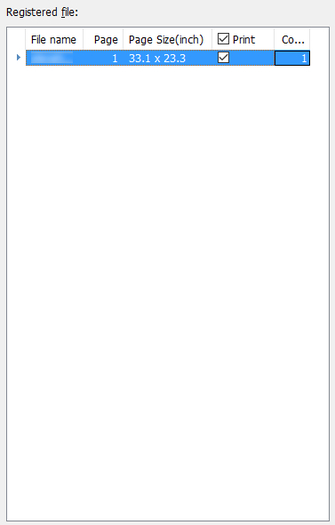
- Dateiname (File name)
-
Der Dateiname wird angezeigt. Dateien, die aus mehreren Seiten bestehen, können erweitert und pro Seite angezeigt werden, indem Sie auf das Dreieck links neben dem Dateinamen klicken.
- Seite (Page)
-
Die Anzahl der Dateiseiten wird angezeigt.
- Seitengröße (Page Size)
-
Die Seitengröße wird angezeigt.
- Wichtig
-
Wenn die Seitengröße im Druckertreiber in den Einstellungen für die benutzerdefinierte Größe außerhalb des Bereichs der einstellbaren Größen liegt, ist für die Datei oder die Seiten weder eine Vorschau noch ein Druck möglich.
Klicken Sie zur Überprüfung der mit benutzerdefinierten Größeneinstellungen einstellbaren Papiergröße auf die Schaltfläche Erweiterte Einstellungen (Advanced Settings) im Hauptbildschirm, um die Treibereigenschaften abzurufen. Wählen Sie Benutzerdefinierte Papiergröße (Custom Paper Size) auf der Registerkarte Seite einrichten (Page Setup) unter Seitengröße (Page Size) wählen Sie dannBenutzerdefinierte Größe (Custom Size), und überprüfen Sie den angezeigten Bildschirm.
-
- Kontrollkästchen Drucken (Print)
-
Aktivieren Sie das Kontrollkästchen für die Datei oder Seite, die Sie drucken möchten. Nachdem Sie im Hauptfenster unten rechts auf die Schaltfläche Drucken (Print) geklickt haben, wird der Druckvorgang nur für die Dateien und Seiten gestartet, für die das Kontrollkästchen Drucken (Print) aktiviert wurde.
 Hinweis
-
Durch Aktivieren des Kontrollkästchens neben Drucken (Print) können Sie die Kontrollkästchen für alle Dateien aktivieren. Wenn Sie das Kontrollkästchen deaktivieren, werden die Kontrollkästchen für alle Dateien deaktiviert.
-
Wenn nur ein Teil der Kontrollkästchen aktiviert ist, können Sie alle Kontrollkästchen aktivieren, indem Sie auf das Kontrollkästchen neben Drucken (Print) klicken. Durch erneutes Klicken auf das Kontrollkästchen werden alle Kontrollkästchen deaktiviert. Wenn Sie erneut auf das Kontrollkästchen klicken, werden die Kontrollkästchen für die Dateien in ihren ursprünglichen Zustand zurückgesetzt. Durch wiederholtes Klicken auf das Kontrollkästchen neben Drucken (Print) wird zwischen dem Status "alle aktiviert", "alle deaktiviert" und "einige aktiviert" gewechselt.
-
- Kopien (Copies)
-
Geben Sie die Anzahl der zu druckenden Kopien für alle Dateien an, für die das Kontrollkästchen Drucken (Print) aktiviert ist.
- Hinweis
-
Bei Dateien im HP-GL/2-Format wird die Anzahl der zu druckenden Kopien in der Datei konfiguriert. Die Anzahl der Kopien, die tatsächlich gedruckt werden, lautet wie folgt.
-
(Die hier eingegebene Anzahl der Kopien) x (Die in der HP-GL/2-Datei konfigurierte Anzahl der Kopien)
-
-
