
Диалоговое окно "Информация о пользователе"
Настройте параметры отправки на смартфон уведомлений о завершении/остановке работы над заданиями печати или возникновении ошибок/выводе предупреждений на принтере.
Нажмите кнопку Добавить в диалоговом окне Параметры уведомлений для пользователей, а затем при нажатии кнопки OK после ввода имени пользователя откроется диалоговое окно Информация о пользователе.
 Примечание.
- Вы также можете изменять настройки пользователей, которые были добавлены в список отправки уведомлений. Диалоговое окно Информация о пользователе открывается при выборе пользователя для изменения его настроек в диалоговом окне Параметры уведомлений для пользователей и последующем нажатии кнопки Задать.
-
Для отправки на смартфон уведомлений о завершении или остановке работы над заданием печати вам необходимо запустить резидентную службу Device Management Console в диалоговом окне Настройки резидентной службы.
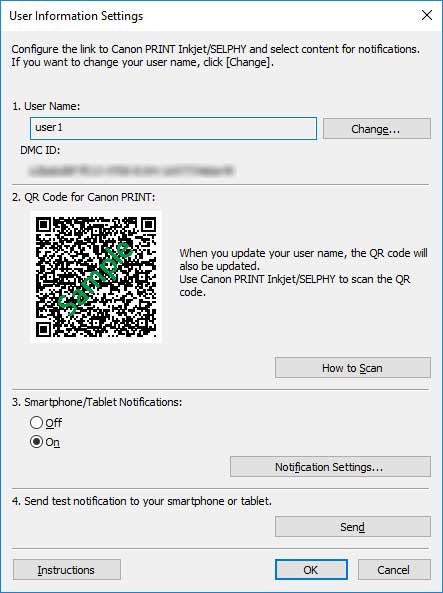
- Имя пользователя
-
Отображаются имена пользователей, которых вы добавляете в списки получающих уведомления.
-
- Кнопка Изменить
-
Откроется диалоговое окно Изменить имя пользователя, в котором вы можете изменять имена пользователей.
Примечание.- Для изменения имени пользователи введите имя пользователя компьютера, на котором выполняется задание печати, а затем нажмите кнопку OK.
- Если вы ввели имя пользователя, которое уже было добавлено, вы увидите соответствующее сообщение. Нажмите кнопку OK. Нажмите кнопку OK, а затем введите другое имя пользователя.
- Нажмите кнопку Инструкции для отображения раздела "Подтверждение имен пользователей".
- При изменении имени пользователя обновляется и QR-код, поэтому вам нужно снова выполнить сканирование кода. Подробные сведения о способах сканирования QR-кодов см. в разделе "Регистрация смартфонов с помощью Canon PRINT Inkjet/SELPHY".
- Имя выполнившего вход пользователя компьютера может не соответствовать имени владельца задания печати, если вы не используете драйвер принтера, такой как RIP (Обработчик растровых изображений) или HP-GL/2.
Примечание. - DMC ID
-
Отобразится идентификатор установленной Device Management Console.
- QR-код для Canon PRINT (QR Code for Canon PRINT)
-
Отображается QR-код, сочетающий в себе DMC ID и Имя пользователя.
Используйте для регистрации смартфонов или планшетов, на которые необходимо отправлять уведомления с помощью Canon PRINT Inkjet/SELPHY.
-
- Кнопка Выполнение сканирования
-
При ее нажатии отображается раздел "Регистрация смартфонов с помощью Canon PRINT Inkjet/SELPHY".
- Уведомления для смартфонов и планшетов
-
Настройте параметры для получения уведомлений на смартфон и планшет.
- Откл.
-
Выберите этот пункт, чтобы не отправлять уведомления на смартфон или планшет.
- Вкл.
-
Выберите этот пункт, чтобы отправлять уведомления на смартфон или планшет.
- Параметры уведомлений
-
Настройте параметры уведомлений, отправляемых на ваш смартфон или планшет.
Нажмите, чтобы открыть диалоговое окно "Параметры уведомлений".
Примечани- Отображается при выборе пункта Вкл. (On) в разделе Уведомления для смартфонов и планшетов (Smartphone/Tablet Notifications).
- Отправить тестовое уведомление на ваш смартфон или планшет. (Send test notification to your smartphone or tablet.)
-
- Кнопка Отправить
-
Отправляет тестовое уведомление на смартфоны или планшеты с установленным приложением Canon PRINT Inkjet/SELPHY.
Примечание.- Для отправки тестового уведомления на смартфон или планшет вам необходимо использовать Canon PRINT Inkjet/SELPHY, чтобы отсканировать QR-код, отображаемый на экране Информация о пользователе.
- Кнопка Инструкции
-
Отображается показанный здесь раздел "Диалоговое окно "Информация о пользователе"".
Диалоговое окно "Параметры уведомлений"
Настройте параметры уведомлений, отправляемых на ваш смартфон или планшет. Отображается при выборе пункта Вкл. (On) в разделе Уведомления для смартфонов и планшетов (Smartphone/Tablet Notifications).
Диалоговое окно содержит вкладку Ход выполнения печати (Print Progress), на которой можно настроить параметры уведомлений, отправляемых при завершении и остановке печати, и вкладку Ошибки/предупреждения (Errors/Warnings), на которой можно настроить параметры уведомлений, отправляемых при возникновении ошибок и выводе предупреждений на принтере.
Примечани
- Информация, заданная в окне Параметры уведомлений (Notification Settings), не изменяется, даже если в разделе Уведомления для смартфонов и планшетов (Smartphone/Tablet Notifications) диалогового окна Информация о пользователе (User Information Settings) переключить значения Вкл. (On) и Выкл. (Off).
Вкладка Ход выполнения печати (Print Progress)
Настройте параметры уведомлений, отправляемых при завершении или остановке печати.
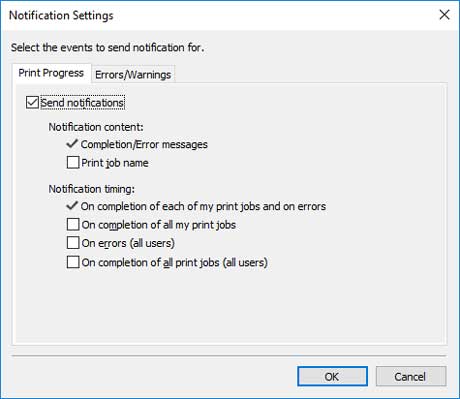
- Отправить уведомления
-
Выберите этот пункт для отправки уведомлений на смартфон или планшет при завершении или остановке печати.
- Содержимое уведомления
-
Настройте содержимое уведомлений, отправляемых на смартфон или планшет.
- Сообщения о завершении или ошибке
-
Если вы выберете пункт Вкл. (On), вам будут отправляться уведомления о завершении или остановке работы над заданиями печати.
Примечани- Вы не можете снять этот флажок.
- Имя задания печати
-
Установите флажок, чтобы в уведомлениях о завершении или остановке работы над заданиями печати также отображалось имя задания печати.
- Время отображения уведомления
-
Выберите, в каких случаях будут отправляться уведомления.
- По завершении каждого моего задания печати и при ошибках
-
Если вы выберете пункт Вкл. (On), уведомления будут отправляться при завершении или остановке (а также удержании) работы над заданиями печати пользователя, указанного в пункте Имя пользователя (User Name).
Примечани- Вы не можете снять этот флажок.
- По завершении всех моих заданий печати
-
Установите флажок, если вы хотите получать уведомления о завершении работы над каждым из заданий пользователя, имя которого указано в пункте Имя пользователя (User Name), при выполнении нескольких заданий печати.
Примечани- Уведомление отправляется сразу же после того, как задание печати пользователя, имя которого отображается в пункте Имя пользователя (User Name), ставится на удержание. После этого уведомления не будут отправляться даже по окончании печати всех доступных для печати заданий.
- При ошибках (все пользователи)
-
Установите флажок, если вы хотите получать уведомления об остановке работы над заданиями печати других пользователей, не указанных в пункте Имя пользователя (User Name).
Примечани- Если этот флажок не установлен, уведомления не будут отправляться при временной остановке работы над заданиями печати других пользователей, не указанных в пункте Имя пользователя (User Name). Установите флажок, а затем выполните необходимое действие.
- По завершении всех заданий печати (все пользователи)
-
Установите флажок, если вы хотите получать уведомления о завершении работы над заданиями печати других пользователей, не указанных в пункте Имя пользователя (User Name).
Вкладка Ошибки/предупреждения (Errors/Warnings)
Настройте параметры уведомлений, отправляемых при возникновении ошибок или выводе предупреждений на принтере.
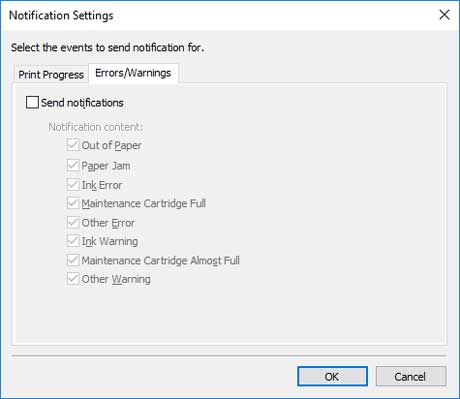
- Отправить уведомления
-
Выберите этот пункт для отправки уведомлений на смартфон или планшет при возникновении ошибки или выводе предупреждения на принтере.
По умолчанию флажок не установлен.
- Содержимое уведомления
-
Настройте содержимое уведомлений, отправляемых на смартфон или планшет.
- Закончилась Бумага
-
Установите флажок, чтобы получать уведомления, когда в принтере заканчивается бумага.
- Замятие Бумага
-
Установите флажок, чтобы получать уведомления о замятии бумаги в принтере.
- Ошибка, связанная с чернилами
-
Установите флажок, чтобы получать уведомления при возникновении на принтере ошибки, связанной с чернилами.
- Картридж для обслуживания заполнен
-
Установите флажок, чтобы получать уведомления о заполнении картриджа для обслуживания принтера.
- Другая ошибка
-
Установите флажок, чтобы получать уведомления при возникновении на принтере ошибки, не указанной выше.
- Предупреждение о чернилах
-
Установите флажок, чтобы получать уведомления при выводе на принтере предупреждения, связанного с чернилами.
- Картридж для обслуживания почти заполнен
-
Установите флажок, чтобы получать уведомления, когда уровень заполнения картриджа для обслуживания принтера приближается к максимальному.
- Другие предупреждения
-
Установите флажок, чтобы получать уведомления при выводе других предупреждений на принтере.
