
Boîte de dialogue Paramètres informations utilisateur
Définissez les paramètres pour notifier votre smartphone ou tablette lorsque les tâches d'impression sont terminées/arrêtées ou qu'il y a des erreurs/avertissements au niveau de l'imprimante.
Cliquez sur le bouton Ajouter dans la boîte de dialogue Paramètres de notification utilisateur, puis cliquez sur OK après avoir saisi un nom d'utilisateur pour ouvrir la boîte de dialogue Paramètres informations utilisateur.
 Remarque
- Vous pouvez également modifier les paramètres des utilisateurs qui ont été ajoutés pour recevoir des notifications. La boîte de dialogue Paramètres informations utilisateur s'affiche quand vous sélectionnez l'utilisateur dont vous voulez modifier les paramètres dans la boîte de dialogue Paramètres de notification utilisateur, puis cliquez sur le bouton Définir.
-
Pour envoyer des notifications à un smartphone ou une tablette à propos des tâches d'impression terminées ou arrêtées, vous devez démarrer le service résident pour Device Management Console dans la boîte de dialogue Paramètres du service résident.
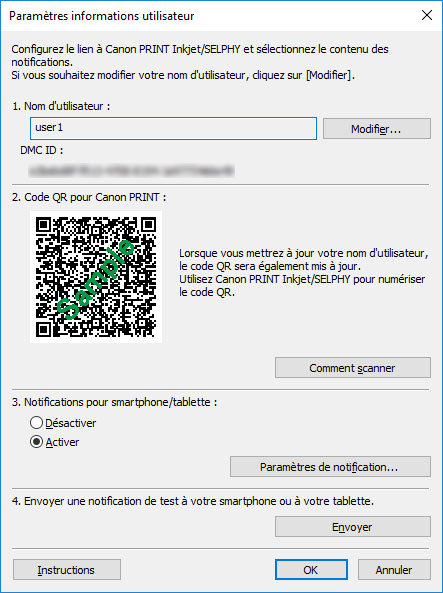
- Nom d'utilisateur
-
Les noms des utilisateurs que vous ajoutez pour recevoir les notifications s'affichent.
-
- Bouton Modifier
-
La boîte de dialogue Modifier le nom d'utilisateur s'ouvre. Elle vous permet de modifier les noms d'utilisateur.
Remarque- Pour modifier un nom d'utilisateur, saisissez le nom d'utilisateur de l'ordinateur qui exécute la tâche d'impression, puis cliquez sur le bouton OK.
- Si le nom d'utilisateur saisi a déjà été ajouté, cliquez sur le bouton OK dans le message qui s'affiche. Cliquez sur le bouton OK, puis saisissez de nouveau le nom d'utilisateur.
- Cliquez sur le bouton Instructions pour afficher la "Vérification des noms d'utilisateur".
- Si vous modifiez le nom d'utilisateur, le code QR est mis à jour. Par conséquent, vous devez de nouveau numériser le code QR. Pour en savoir plus sur la méthode utilisée pour numériser les codes QR, reportez-vous à la section "Enregistrement de smartphones à l'aide de Canon PRINT Inkjet/SELPHY."
- En l'absence de pilote d'imprimante, tel que RIP (Raster Image Processor) ou HP-GL/2, le nom d'utilisateur de connexion à l'ordinateur peut être différent du nom du propriétaire de la tâche d'impression.
Remarque - DMC ID
-
Il s'agit de l'ID de la console Device Management Console qui est installée.
- Code QR pour Canon PRINT
-
Un code QR combinant le DMC ID et le nom d'utilisateur s'affiche.
Il est utilisé pour enregistrer les smartphones ou les tablettes pour recevoir les notifications envoyées par Canon PRINT Inkjet/SELPHY.
-
- Bouton Comment scanner
-
Cliquez sur ce bouton pour afficher la section "Enregistrement de smartphones à l'aide de Canon PRINT Inkjet/SELPHY."
- Notifications pour smartphone/tablette
-
Définissez les paramètres de réception des notifications sur votre smartphone ou votre tablette.
- Désactivé
-
Sélectionnez cette option pour ne pas notifier votre smartphone ou votre tablette.
- Activé
-
Sélectionnez cette option pour notifier votre smartphone ou votre tablette.
- Paramètres de notification
-
Définissez les paramètres des éléments à notifier à votre smartphone ou tablette.
Cliquez pour afficher la Boîte de dialogue Paramètres de notification.
Remarque- Ceci s'affiche si Activer est sélectionné dans Notifications pour smartphone/tablette.
- Envoyer une notification de test à votre smartphone ou à votre tablette.
-
- Bouton Envoyer
-
Permet d'envoyer une notification test aux smartphones ou tablettes sur lesquels Canon PRINT Inkjet/SELPHY est installé.
Remarque- Pour tester l'envoi de notification à un smartphone ou une tablette, vous devez utiliser Canon PRINT Inkjet/SELPHY pour numériser le code QR qui s'affiche dans l'écran Paramètres informations utilisateur.
- Bouton Instructions
-
L'option "Boîte de dialogue Paramètres informations utilisateur" s'affiche.
Boîte de dialogue Paramètres de notification
Définissez les paramètres des éléments à notifier à votre smartphone ou tablette. Ceci s'affiche si Activer est sélectionné dans Notifications pour smartphone/tablette.
La boîte de dialogue se compose de la page Progression impression, dans laquelle vous définissez les éléments pour la fin et l'arrêt de l'impression, et de la page Erreur/avertissement, dans laquelle vous définissez les éléments pour l'état des erreurs et avertissements au niveau de l'imprimante.
Remarque
- Les informations définies dans les Paramètres de notification ne changent pas, même si vous passez les Notifications pour smartphone/tablette dans la boîte de dialogue Paramètres informations utilisateur Activer et Désactiver.
Page Progression impression
Définissez les éléments pour envoyer des notifications lorsque l'impression est terminée ou arrêtée.
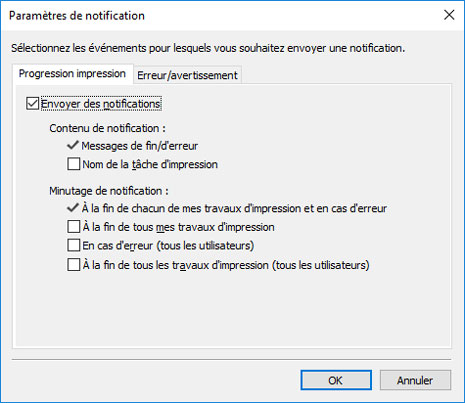
- Envoyer des notifications
-
Sélectionnez cette option pour notifier votre smartphone ou votre tablette lorsque l'impression est terminée ou arrêtée.
- Notification content
-
Définissez le contenu des notifications à envoyer à votre smartphone ou tablette.
- Completion/Error messages
-
Si vous sélectionnez Activer, les messages de notification sont envoyés concernant les tâches d'impression terminées ou arrêtées.
Remarque- Vous ne pouvez pas décocher cette case.
- Print job name
-
Cochez cette case pour inclure le nom de la tâche d'impression dans les messages de notification relatifs aux tâches d'impression terminées ou arrêtées.
- Notification timing
-
Définissez quand envoyer des notifications.
- On completion of each of my print jobs and on errors
-
Si vous sélectionnez Activer, les notifications sont envoyées pour les tâches d'impression de l'utilisateur affiché dans Nom d'utilisateur (User Name) si les tâches sont terminées ou arrêtées (y compris les tâches en attente).
Remarque- Vous ne pouvez pas décocher cette case.
- On completion of all my print jobs
-
Cochez cette case si vous souhaitez être notifié que toutes les tâches d'impression de l'utilisateur figurant dans Nom d'utilisateur (User Name) sont terminées, lorsque plusieurs tâches d'impression ont été exécutées.
Remarque- Une notification est envoyée dès qu'une tâche d'impression d'un utilisateur dont le Nom d'utilisateur (User Name) est affiché est mis en attente. Ensuite, aucune notification n'est envoyée même si toutes les tâches d'impression sont imprimées.
- On errors (all users)
-
Cochez cette case si vous souhaitez être notifié lorsque les tâches d'impression d'autres utilisateurs se sont interrompues, et pas seulement celles des utilisateurs figurant dans Nom d'utilisateur (User Name).
Remarque- Si cette case est décochée, les notifications ne sont pas envoyées si des tâches d'impression d'utilisateurs autres que celles indiquées dans Nom d'utilisateur (User Name) ont temporairement été interrompues. Cochez la case, puis effectuez l'opération.
- On completion of all print jobs (all users)
-
Cochez cette case si vous souhaitez être notifié lorsque les tâches d'impression d'autres utilisateurs sont terminées, et pas seulement celles des utilisateurs figurant dans Nom d'utilisateur (User Name).
Page Erreur/avertissement
Définissez les éléments pour envoyer des notifications en cas d'avertissement ou d'erreur au niveau de l'imprimante.
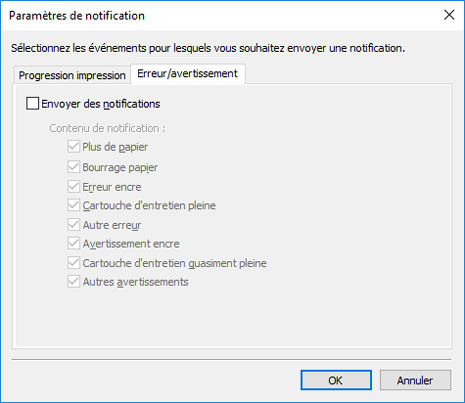
- Envoyer des notifications
-
Sélectionnez cette option pour notifier votre smartphone ou votre tablette en cas d'avertissement ou d'erreur au niveau de l'imprimante.
La case est décochée par défaut.
- Notification content
-
Définissez le contenu des notifications à envoyer à votre smartphone ou tablette.
- Plus de papier
-
Cochez cette case si vous souhaitez être notifié lorsque l'imprimante n'a plus de papier.
- Bourrage papier
-
Cochez cette case si vous souhaitez être notifié lorsque l'imprimante rencontre un bourrage papier.
- Erreur encre
-
Cochez cette case si vous souhaitez être notifié lorsqu'une erreur liée à l'encre s'est produite au niveau de l'imprimante.
- Cartouche d'entretien pleine
-
Cochez cette case si vous souhaitez être notifié lorsque la cartouche d'entretien de l'imprimante est pleine.
- Autre erreur
-
Cochez cette case si vous souhaitez être notifié en cas d'erreur au niveau de l'imprimante, autre que celles mentionnées ci-dessus.
- Avertissement encre
-
Cochez cette case si vous souhaitez être notifié lorsqu'un avertissement lié à l'encre s'est produit au niveau de l'imprimante.
- Cartouche d'entretien quasiment pleine
-
Cochez cette case si vous souhaitez être notifié lorsque la cartouche d'entretien de l'imprimante est presque pleine.
- Autres avertissements
-
Cochez cette case si vous souhaitez être notifié lorsque d'autres avertissements se sont produits au niveau de l'imprimante.
