
用户信息设置对话框
执行此设置以通知智能手机或平板打印作业已完成或已停止。
单击用户通知设置对话框中的添加按钮,然后输入用户名称时点击确定会出现用户信息设置对话框。
 注释
注释
- 也可以更改添加的接收通知的用户的设置。 在用户通知设置对话框中选择要更改设置的用户时,会出现用户信息设置对话框,然后单击设置按钮。
-
要通知智能手机或平板打印作业已完成或已停止,需要在常驻服务设置对话框中启动Device Management Console的常驻服务。
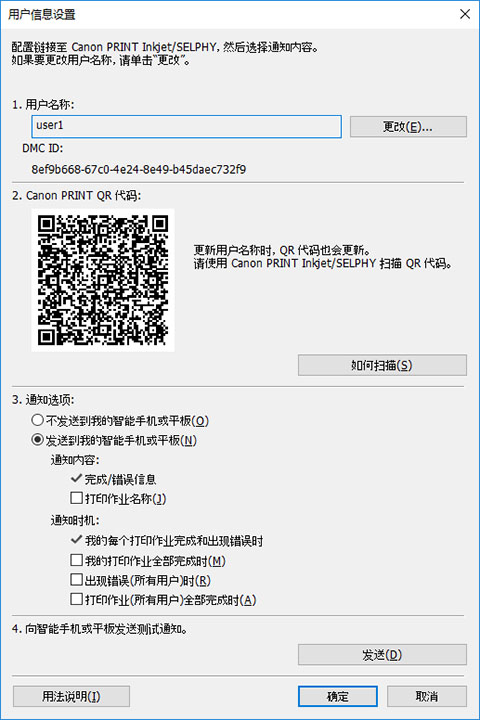
- 用户名称
-
显示添加的接收通知的用户名称。
-
- 更改按钮
-
更改用户名称对话框出现,可以更改用户名称。
注释- 要更改用户名称,输入执行打印作业的计算机的用户名称,然后单击确定按钮。
- 如果输入的用户名称已经添加,则会出现一条消息,单击确定按钮。 单击确定按钮,然后重新输入用户名称。
- 单击用法说明按钮显示“确认用户名称”主题。
- 如果更改用户名称,将更新QR代码,因此须重新扫描QR代码。 有关扫描QR代码的方法的详细资料,请参见“使用Canon PRINT Inkjet/SELPHY注册智能手机”。
- 如果未使用打印机驱动程序,如RIP(光栅图像处理器)或HP-GL/2,计算机的登录用户名称可能不是打印作业所有者的名称。
注释 - DMC ID
-
显示安装的Device Management Console的ID。
- Canon PRINT QR 代码
-
显示包含DMC ID和用户名称的QR代码。
用于注册Canon PRINT Inkjet/SELPHY通知的智能手机或平板。
-
- 如何扫描按钮
-
单击此处显示“使用Canon PRINT Inkjet/SELPHY注册智能手机”主题。
- 通知选项
-
- 不发送到我的智能手机或平板
-
选择此选项不通知智能手机或平板。
- 发送到我的智能手机或平板
-
选择此选项通知智能手机或平板。
-
- 通知内容
-
- 完成/错误信息
-
如果选择发送到我的智能手机或平板,将发送已完成或已停止的打印作业的相关通知信息。
注释- 无法清除此复选标记。
- 打印作业名称
-
添加此复选标记以将打印作业名称包含在已完成或已停止的打印作业的相关通知信息中。
- 通知时机
-
- 我的每个打印作业完成和出现错误时
-
选择发送到我的智能手机或平板时,如果作业已完成或已停止(包括保留的作业),将发送用户名称中显示的用户的打印作业通知。
注释- 无法清除此复选标记。
- 我的打印作业全部完成时
-
执行多个打印作业时,如果要接收用户名称中显示的用户的所有打印作业已完成的通知,则添加复选标记。
注释- 用户名称显示的用户的打印作业被保留时,将发送通知。 之后,即使已打印所有可打印作业,也不会发送通知。
- 出现错误(所有用户)时
-
如果要通知其他用户的打印作业已停止,而不仅是用户名称中显示的用户,则添加此复选标记。
注释- 如果清除此复选标记,用户名称中显示的用户以外的其他用户的打印作业暂时停止时,不会发送通知。 添加复选标记,然后执行操作。
- 打印作业(所有用户)全部完成时
-
如果接收其他用户的打印作业已完成的通知,而不仅是用户名称中显示的用户,则添加此复选标记。
- 向智能手机或平板发送测试通知。
-
- 发送按钮
-
发送测试通知到安装了Canon PRINT Inkjet/SELPHY的智能手机或平板。
注释- 要向智能手机或平板发送测试通知,需要使用Canon PRINT Inkjet/SELPHY扫描用户信息设置屏幕中显示的QR代码。
- 用法说明按钮
-
此处显示的“用户信息设置对话框”主题出现。
