
Отправка уведомления о состоянии принтера на смартфон/планшет
Существует возможность отправки уведомлений о завершении или остановке работы над заданиями печати на смартфон или планшет (далее "смартфон").
Для отправки уведомлений о завершении или остановке работы над заданиями печати на смартфон или планшет выполните следующие действия.
-
Добавление пользователей в Device Management Console
Добавляйте пользователей, которым с помощью Device Management Console будут отправляться уведомления.
-
Регистрация смартфонов с помощью Canon PRINT Inkjet/SELPHY
Используйте Canon PRINT Inkjet/SELPHY для регистрации смартфонов на сервере для отправки уведомлений (далее "сервер уведомлений").
-
Используйте Device Management Console для настройки параметров, связанных с отправкой уведомлений дополнительным пользователям.
Вам также необходимо ввести имя пользователя компьютера, на котором выполняется задание печати, во время настройки параметров в рамках вышеуказанной процедуры.
-
Подтверждение имен пользователей
Подтвердите имя пользователя компьютера, на котором выполняется задание печати, и имя пользователя, добавленное в Device Management Console.
 Внимание!
- Для отправки уведомлений на смартфоны необходимо запустить резидентную службу. Для запуска резидентной службы см. раздел "Запуск резидентной службы".
- В зависимости от страны или региона, в которых вы проживаете, вам может быть недоступна функция отправки уведомлений на смартфон.
- Функция отправки уведомлений на смартфон также может быть недоступна при использовании устройств определенных моделей. Чтобы проверить, поддерживает ли эту функцию ваш принтер, перейдите к диалоговому окну Проверка совместимых принтеров. Подробные сведения о диалоговом окне Проверка совместимых принтеров см. в разделе "Диалоговое окно "Проверка совместимых принтеров"".
 Note
Note
- Для получения уведомлений о завершении или остановке работы над заданиями печати на смартфон вам необходимо установить Canon PRINT Inkjet/SELPHY.
- Для отправки уведомлений на смартфон или планшет из среды, подключенной к Интернету через прокси-сервер, вам необходимо настроить прокси-сервер. Настройте прокси-сервер в диалоговом окне Настройка прокси-сервера. Подробные сведения см. в разделе "Диалоговое окно "Настройка прокси-сервера"".
Добавление пользователей в Device Management Console
Добавьте в Device Management Console пользователей, которых необходимо уведомлять о завершении или остановке работы над заданиями печати.
-
В меню Файл выберите Уведомления для смартфонов и планшетов > Параметры уведомлений для пользователей.
Откроется диалоговое окно Параметры уведомлений для пользователей.
-
Нажмите кнопку Добавить.
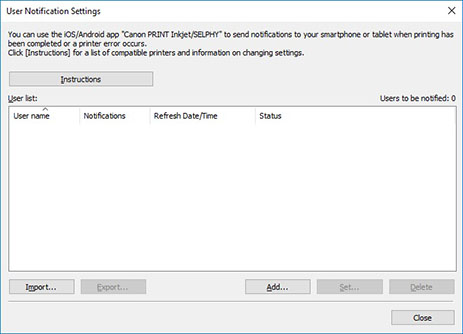
Откроется диалоговое окно Добавить пользователя.
Примечание.- Нажмите кнопку Инструкции для отображения пункта "Отправка уведомления о состоянии принтера на смартфон/планшет".
-
Введите имя пользователя для выполнения входа в компьютер, на котором выполняется задание печати, а затем нажмите кнопку OK.
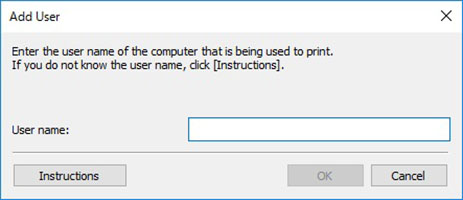
Откроется диалоговое окно Информация о пользователе.
Примечание.- Если вы ввели имя пользователя, которое уже было добавлено, вы увидите соответствующее сообщение. Нажмите кнопку OK. Нажмите кнопку OK, а затем введите другое имя пользователя.
- Нажмите кнопку Инструкции для отображения пункта "Подтверждение имен пользователей".
- При выполнении входа в одну учетную запись на разных компьютерах уведомления будут отправляться для всех результатов печати.
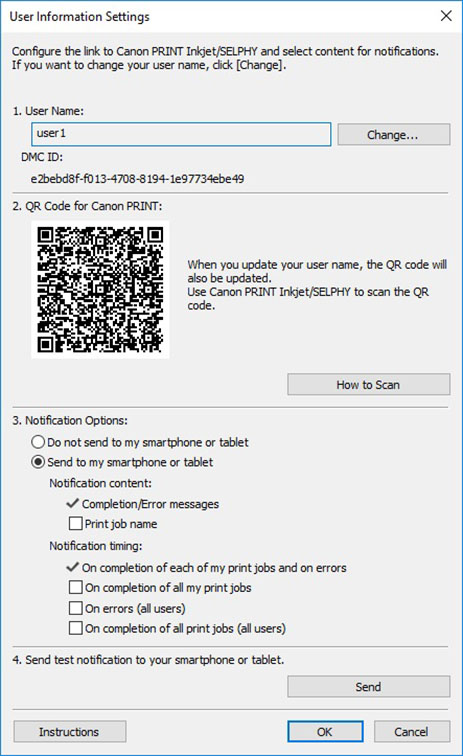
Не закрывая диалоговое окно Информация о пользователе, перейдите к следующей процедуре: "Регистрация смартфонов с помощью Canon PRINT Inkjet/SELPHY". Регистрация смартфона на сервере уведомлений.
Регистрация смартфонов с помощью Canon PRINT Inkjet/SELPHY
Используйте Canon PRINT Inkjet/SELPHY для регистрации смартфонов на сервере уведомлений.
В настоящем документе информация представлена в виде экранов, появляющихся при использовании операционной системы Android.
-
Загрузите приложение Canon PRINT Inkjet/SELPHY.
Загрузите Canon PRINT Inkjet/SELPHY на смартфон, на который вы хотите получать уведомления о завершении или остановке работы над заданиями печати. Подробные сведения о способах загрузки на используемой вашим телефоном ОС см. на следующей странице.
Внимание!- Загрузите последнюю версию Canon PRINT Inkjet/SELPHY для ее использования.
- Для загрузки вам необходимо создать учетную запись в App Store или Google Play.
- Canon PRINT Inkjet/SELPHY доступно для бесплатной загрузки, но стоимость подключения к App Store или Google Play оплачивается клиентом.
- Загрузка будет недоступна, если используемая вами ОС не поддерживает Canon PRINT Inkjet/SELPHY. Процесс загрузки также может не отображаться на экране.
-
Коснитесь
 (Canon PRINT Inkjet/SELPHY).
Запустите Canon PRINT Inkjet/SELPHY.
Примечание.- Если при запуске Canon PRINT Inkjet/SELPHY появляется экран настройки принтера, коснитесь Нет.
-
Коснитесь
 (
( для iOS) в правой верхней части экрана.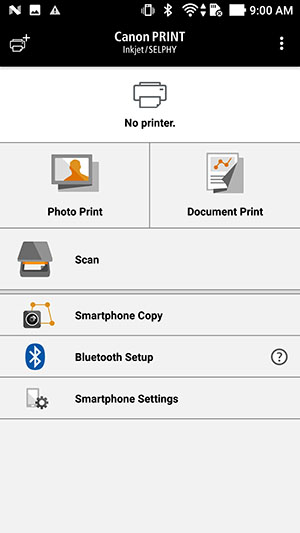
-
Коснитесь Параметры уведомлений.
-
Коснитесь Сканирование.
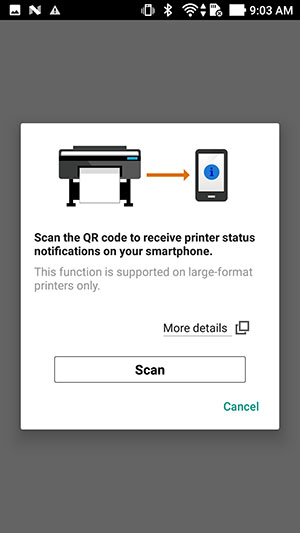 Примечание.
- Если приложение Canon PRINT Inkjet/SELPHY запрашивает доступ к камере, коснитесь OK и перейдите к следующему шагу.
Откроется экран сканирования QR-кодов.
-
Отсканируйте QR-код.
Отсканируйте QR-код для Canon PRINT, отображаемый в диалоговом окне Информация о пользователе в Device Management Console.
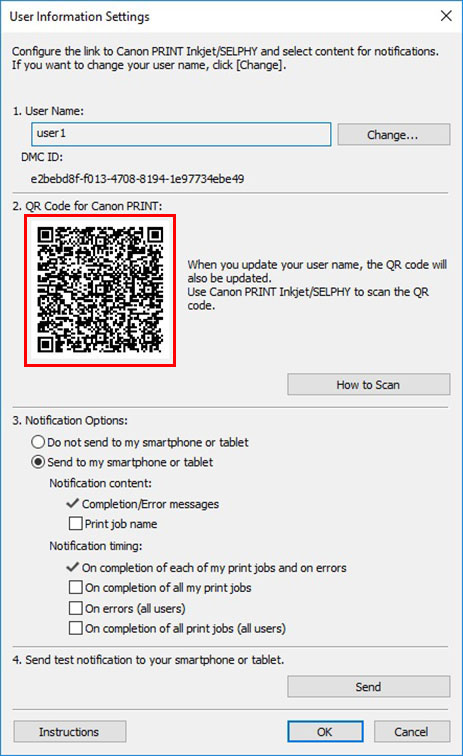 Примечание.
- Для изменения имени пользователя нажмите Изменить. При изменении имени пользователя обновляется и QR-код. Снова отсканируйте QR-код для Canon PRINT.
При сканировании QR-кода для Canon PRINT появляется следующий экран.
-
Коснитесь элемента OK.
При появлении сообщения "Уведомления включены. Продолжите установку с вашего компьютера." коснитесь OK.
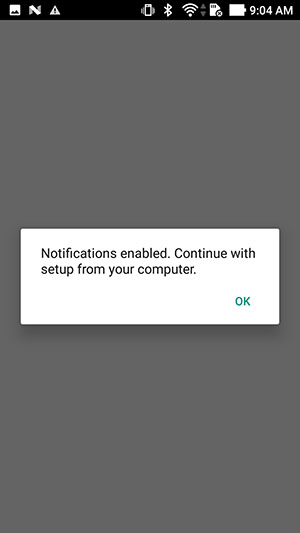 Примечание.
- Если при регистрации смартфона происходит ошибка, в Canon PRINT Inkjet/SELPHY появляется сообщение. Выполните действия, рекомендуемые в сообщении.
Затем выполните следующую процедуру: Настройка отправки уведомлений дополнительному кругу пользователей с помощью Device Management Console. Настройте параметры, связанные с уведомлениями, чтобы зарегистрировать пользователя в Device Management Console.
Настройка отправки уведомлений дополнительному кругу пользователей с помощью Device Management Console
Настройте параметры, связанные с уведомлениями, в Device Management Console, а затем зарегистрируйте пользователя, добавленного в Device Management Console.
-
Выберите пункт Отправить на мой смартфон или планшет в разделе Параметры уведомлений диалогового окна Информация о пользователе.
Примечание.- Процедуру отображения диалогового окна Информация о пользователе см. в разделе "Добавление пользователей в Device Management Console".
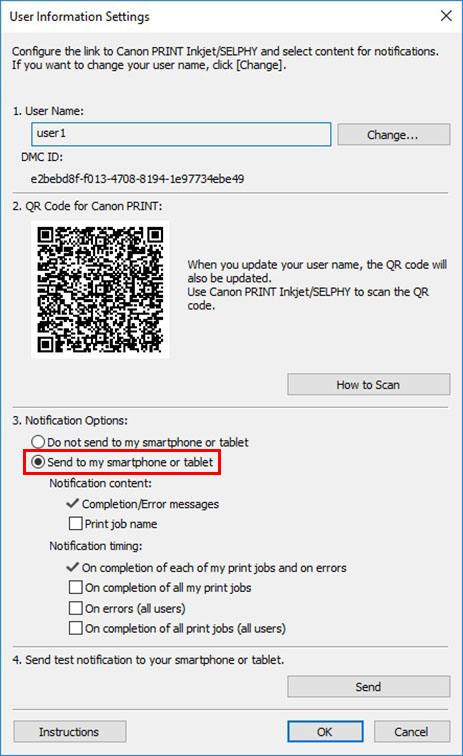 Примечание.
- В разделе Параметры уведомлений вы также можете настраивать Содержимое уведомления и Время отображения уведомления. Подробные сведения о настройке элементов окна Параметры уведомлений см. в разделе "Диалоговое окно "Информация о пользователе"".
-
Нажмите кнопку Отправить.
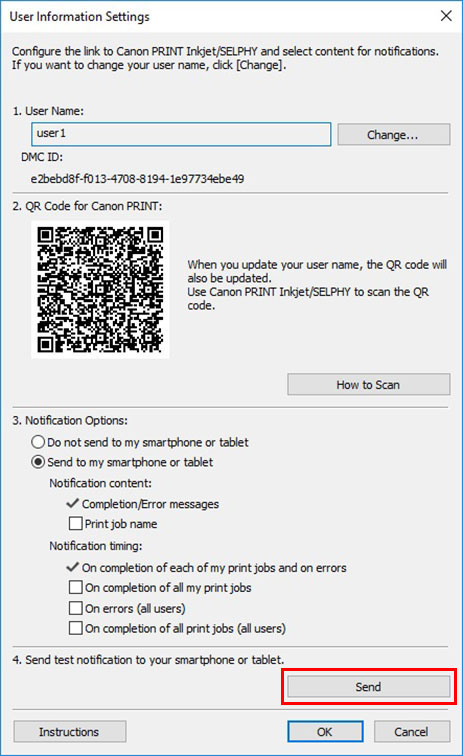 Примечание.
- В разделе Параметры уведомлений вы также можете настраивать Содержимое уведомления и Время отображения уведомления. Подробные сведения о настройке элементов окна Параметры уведомлений см. в разделе "Диалоговое окно "Информация о пользователе"".
-
Нажмите кнопку Да.
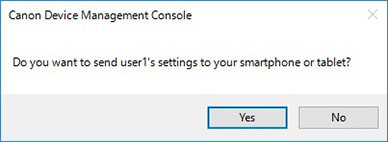
Уведомление отправляется на смартфон.
-
Подтвердите, что уведомление пришло на смартфон, и нажмите кнопку OK.
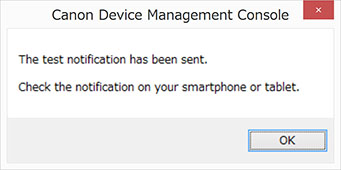
При появлении сообщения, которое было отправлено в предыдущем тестовом уведомлении, подтвердите, что на смартфоне параметры уведомлений были включены, а затем нажмите кнопку OK.
Примечание.- При ошибке отправки уведомления на смартфон отобразится сообщение с причиной ошибки отправки. Выполните действия, рекомендуемые в сообщении.
Снова откроется диалоговое окно Информация о пользователе.
-
Нажмите кнопку OK.
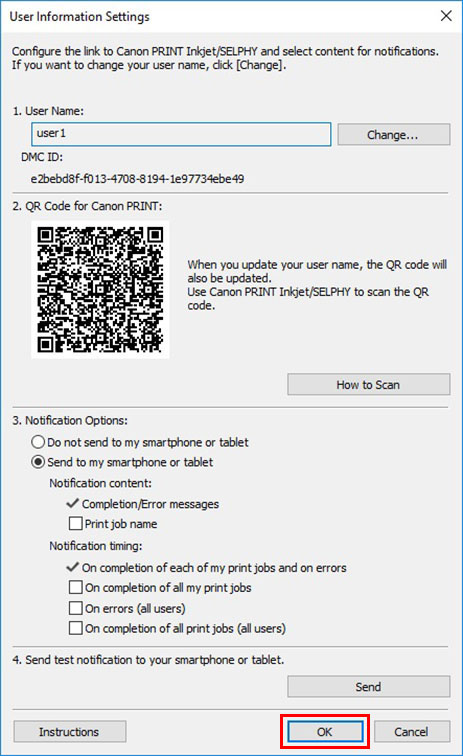 Внимание!
- Обязательно нажмите кнопку OK, чтобы завершить настройку параметров уведомлений. Параметры не применятся, если вы нажмете кнопку Отмена или
 (Закрыть) для закрытия диалогового окна Информация о пользователе, а уведомления о завершении или остановке работы над заданиями печати не будут приходить на смартфон.
Параметры уведомлений успешно настроены. На смартфон приходят уведомления о завершении или остановке работы над заданиями печати.
- Обязательно нажмите кнопку OK, чтобы завершить настройку параметров уведомлений. Параметры не применятся, если вы нажмете кнопку Отмена или
-
Подтвердите, что зарегистрированные вами пользователи отображаются должным образом.
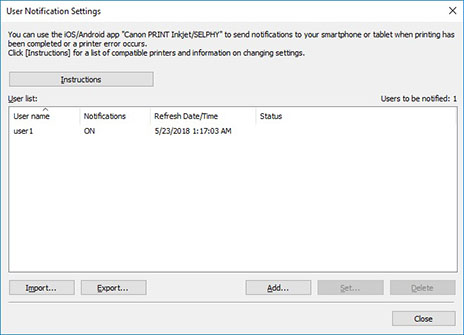
Если зарегистрированные вами пользователи появились в разделе Список пользователей, процедура добавления пользователей выполнена.
-
Выберите пункт Проверка состояния операции в меню Инструменты, а затем нажмите вкладку Уведомления для смартфонов и планшетов.
Откроется вкладка Уведомления для смартфонов и планшетов диалогового окна Проверка состояния операции. Вы можете подтвердить результаты отправки уведомлений на смартфон.
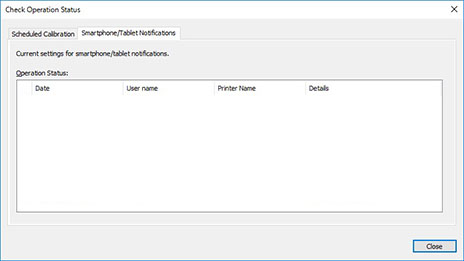
Подробные сведения см. в разделе "Диалоговое окно "Проверка состояния операции"".
Подтверждение имен пользователей
Подтвердите имя пользователя компьютера, на котором выполняется задание печати, и имя пользователя, добавленное в Device Management Console.
Внимание!
- Для отправки уведомления о завершении или остановке работы над заданием печати на смартфон имя пользователя компьютера, на котором выполняется задание печати, и имя пользователя, добавленное в Device Management Console, должны совпадать.
Подтверждение имени пользователя компьютера, на котором выполняется задание печати
Выполните следующую процедуру на компьютере, на котором выполняются задания печати.
-
Для ОС Windows 10
В меню Пуск (Start) выберите Параметры (Settings) > Учетная запись (Account) > Сведения о пользователе (User information).
-
Если вы выполнили вход в учетную запись Microsoft, под именем пользователя будет отображаться адрес электронной почты.
-
Если вы выполнили вход в локальную учетную запись, будет отображаться локальная учетная запись.
-
-
Для Windows 8.1
В меню плиток рабочего стола нажмите Параметры (Settings) > Изменение параметров компьютера (Change PC settings) > Учетная запись (Account) > Ваша учетная запись (Your account).
-
Если вы выполнили вход в учетную запись Microsoft, будет отображаться зарегистрированное имя пользователя и адрес электронной почты.
-
Если вы выполнили вход в локальную учетную запись, будет отображаться Локальная учетная запись (Local account).
-
-
Для Windows 7
В меню Пуск (Start) нажмите Панель управления (Control Panel) > Учетные записи пользователей (User Accounts) в указанном порядке.
-
Для macOS/OS X
Откройте раздел Пользователи и группы (Users & Groups) в меню Системные настройки (System Preferences), а затем нажмите правой кнопкой мыши пункт Текущий пользователь (Current User) в списке пользователей или нажмите пункт Текущий пользователь (Current User) при зажатой клавише control и выберите пункт Дополнительные параметры (Advanced Options).
В пункте Учетная запись (Account name) меню Дополнительные параметры (Advanced Options) отображается имя пользователя.
Примечание.
- Имя выполнившего вход пользователя компьютера может не соответствовать имени владельца задания печати, если вы не используете драйвер принтера, такой как RIP (Обработчик растровых изображений) или HP-GL/2.
Если вы хотите получать подобные уведомления о заданиях печати, установите флажок возле пункта По завершении всех заданий печати (все пользователи) в разделе Параметры уведомлений диалогового окна Информация о пользователе.
- Если вы выполнили вход в учетную запись Microsoft, имя владельца задания печати может содержать ваше имя учетной записи и дополнительную часть.
- Если вы выполнили вход в учетную запись Microsoft, перейдите в Панель управления (Control Panel) и выберите Оборудование и звук (Hardware and Sound) > Устройства и принтеры (Devices and Printers). Вы можете посмотреть имя владельца задания печати в пункте Просмотр очереди печати (See what's printing), где можно посмотреть список текущих заданий печати.
Подтверждение имен пользователей, добавленных в Device Management Console
Выполните следующую процедуру в Device Management Console.
-
В меню Файл выберите Уведомления для смартфонов и планшетов > Параметры уведомлений для пользователей.
Откроется диалоговое окно Параметры уведомлений для пользователей.
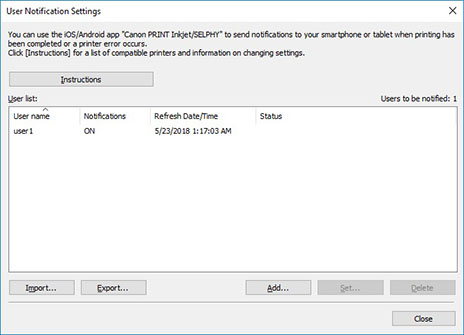
Добавленные вами пользователи появятся в разделе Список пользователей.
Запуск резидентной службы
Для отправки уведомлений на смартфоны необходимо запустить резидентную службу. Для запуска резидентной службы выполните следующие действия.
Примечание.
- Если резидентная служба уже запущена, вам не нужно выполнять данные действия.
-
Выберите Настройки резидентной службы в меню Инструменты.
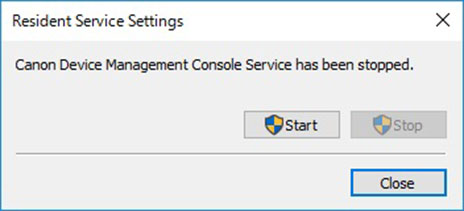
Откроется диалоговое окно Настройки резидентной службы.
-
Нажмите кнопку Выполнить.
Запустится резидентная служба Device Management Console.
