
ユーザー情報の設定ダイアログボックス
印刷ジョブの完了や停止をスマートフォン/タブレットに通知するための設定を行います。
[ユーザーの通知設定]ダイアログボックスで[追加]ボタンをクリックし、ユーザー名を入力した状態で[OK]ボタンをクリックすると、[ユーザー情報の設定]ダイアログボックスが表示されます。
 参考
参考
- 通知対象として追加済みのユーザーの設定を変更することもできます。[ユーザーの通知設定]ダイアログボックスで設定を変更したいユーザーを選び、[設定]ボタンをクリックすると、[ユーザー情報の設定]ダイアログボックスが表示されます。
-
印刷ジョブの完了や停止をスマートフォン/タブレットに通知するためには、[常駐サービスの設定]ダイアログボックスでDevice Management Consoleの常駐サービスを起動しておく必要があります。
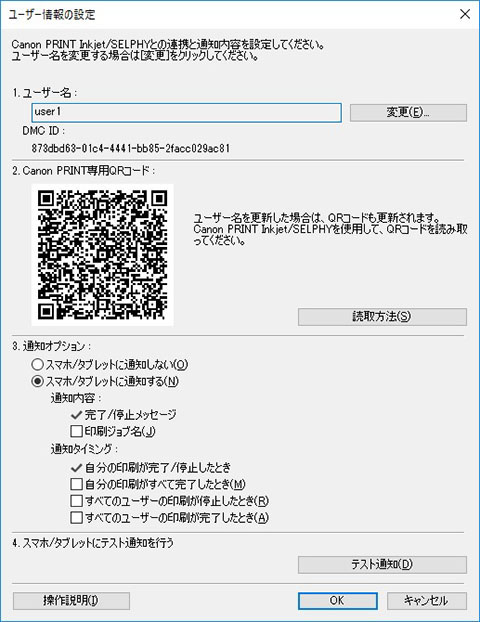
- [ユーザー名]
-
通知対象として追加されるユーザー名が表示されます。
-
- [変更]ボタン
-
[ユーザー名の変更]ダイアログボックスが表示され、ユーザー名を変更できます。
参考- ユーザー名を変更する場合は、印刷を実行するパソコンのユーザー名を入力し、[OK]ボタンをクリックしてください。
- すでに追加されているユーザー名を入力して[OK]ボタンをクリックすると、メッセージが表示されます。[OK]ボタンをクリックして、ユーザー名を入れ直してください。
- [確認方法]ボタンをクリックすると、「ユーザー名を確認する」のトピックが表示されます。
- ユーザー名を変更した場合は、QRコードが更新されるため、QRコードを読み取り直す必要があります。QRコードの読み取り方法については、「Canon PRINT Inkjet/SELPHYでスマートフォンを登録する」を参照してください。
- RIP(Raster Image Processor)やHP-GL/2などのプリンタードライバーを使用しない印刷の場合、パソコンのログインユーザー名がプリントジョブのオーナー名にならない場合があります。
参考 - [DMC ID]
-
インストールされているDevice Management ConsoleのIDが表示されます。
- [Canon PRINT専用QRコード]
-
[DMC ID]と[ユーザー名]を組み合わせたQRコードが表示されます。
Canon PRINT Inkjet/SELPHYで通知を行うスマートフォン/タブレットの登録に使用します。
-
- [読取方法]ボタン
-
クリックすると「Canon PRINT Inkjet/SELPHYでスマートフォンを登録する」のトピックが表示されます。
- [通知オプション]
-
- [スマホ/タブレットに通知しない]
-
スマートフォン/タブレットに通知しない場合に選択します。
- [スマホ/タブレットに通知する]
-
スマートフォン/タブレットに通知する場合に選択します。
-
- [通知内容]
-
- [完了/停止メッセージ]
-
[スマホ/タブレットに通知する]を選択した場合、印刷ジョブの完了や停止がメッセージとして通知されます。
参考- このチェックマークは外すことができません。
- [印刷ジョブ名]
-
印刷ジョブの完了や停止を通知するメッセージに、印刷ジョブ名も含めたい場合にチェックマークを付けます。
- [通知タイミング]
-
- [自分の印刷が完了/停止したとき]
-
[スマホ/タブレットに通知する]を選択した場合、ユーザー名に表示されているユーザーの印刷ジョブが完了または停止(ジョブの保留状態を含む)したときに通知されます。
参考- このチェックマークは外すことができません。
- [自分の印刷がすべて完了したとき]
-
複数の印刷を実行したときに、ユーザー名に表示されているユーザーの全ての印刷ジョブが完了したときに通知を受け取りたい場合にチェックマークを付けます。
参考- ユーザー名に表示されているユーザーの印刷ジョブが保留となった時点で通知が行われます。 その後は印刷可能なジョブがすべて完了した場合でも通知は行われません。
- [すべてのユーザーの印刷が停止したとき]
-
ユーザー名に表示されているユーザーだけでなく、他のユーザーの印刷ジョブが停止したときにも通知を受け取りたい場合にチェックマークを付けます。
参考- ユーザー名に表示されているユーザー以外のユーザーの印刷ジョブが一時停止状態のときは、チェックマークが外れていると通知されません。チェックマークを入れて運用してください。
- [すべてのユーザーの印刷が完了したとき]
-
ユーザー名に表示されているユーザーだけでなく、他のユーザーの印刷ジョブが完了したときにも通知を受け取りたい場合にチェックマークを付けます。
- [スマホ/タブレットにテスト通知を行う]
-
- [テスト通知]ボタン
-
スマートフォン/タブレットにインストールされたCanon PRINT Inkjet/SELPHYにテスト通知を送信します。
参考- スマートフォン/タブレットにテスト通知を行うためには、[ユーザー情報の設定]画面に表示されているQRコードをCanon PRINT Inkjet/SELPHYで読み取る必要があります。
- [操作説明]ボタン
-
ご覧の「ユーザー情報の設定ダイアログボックス」のトピックが表示されます。
