
Finestra di dialogo Impostazioni informazioni utente
Eseguire le impostazioni per notificare allo smartphone o al tablet che i processi di stampa sono terminati o sono stati interrotti.
Fare clic sul pulsante Aggiungi nella finestra di dialogo Impostazioni di notifica utente, e poi quando si fa clic su OK mentre viene immesso un nome utente, viene visualizzata la finestra di dialogo Impostazioni informazioni utente.
 Nota
Nota
- È inoltre possibile modificare le impostazioni degli utenti che sono stati aggiunti per ricevere una notifica. Viene visualizzata la finestra di dialogo Impostazioni informazioni utente quando si seleziona un utente di cui si desidera modificare le impostazioni nella finestra di dialogo Impostazioni di notifica utente, quindi fare clic sul pulsante Imposta.
-
Per comunicare a uno smartphone o a un tablet che i processi di stampa sono terminati o sono stati interrotti, è necessario avviare il servizio locale per Device Management Console nella finestra di dialogo Impostazioni servizio locale.
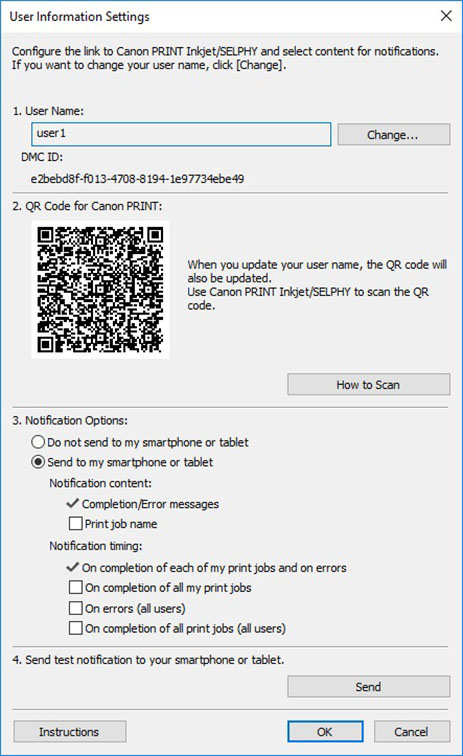
- Nome Utente
-
Vengono visualizzati i nomi utente aggiunti per ricevere le notifiche.
-
- Pulsante Cambia
-
Viene visualizzata la finestra di dialogo Cambia nome utente ed è possibile modificare i nomi utente.
Nota- Per modificare un nome utente, immettere il nome utente del computer che esegue il processo di stampa, quindi fare clic sul pulsante OK.
- Viene visualizzato un messaggio se si immette un nome utente già aggiunto e si fa clic sul pulsante OK. Fare clic sul pulsante OK, quindi inserire nuovamente il nome utente.
- Fare clic sul pulsante Istruzioni per visualizzare l'argomento "Conferma dei nomi utente".
- Se si modifica il nome utente, il codice QR viene aggiornato, quindi è necessario eseguire nuovamente la scansione del codice QR. Per maggiori dettagli sul metodo di scansione dei codici QR, vedere "Registrazione di smartphone mediante Canon PRINT Inkjet/SELPHY."
- Il nome utente di login del computer potrebbe non essere il nome del proprietario del processo di stampa se non si utilizza un driver di stampa, ad esempio RIP (Raster Image Processor) o HP-GL/2.
Nota - DMC ID
-
Viene visualizzato l'ID per la Device Management Console installata.
- Codice QR per CPIS
-
Viene visualizzato un codice QR che associa DMC ID e Nome Utente.
Utilizzare per registrare smartphone o tablet che devono essere notificati da Canon PRINT Inkjet/SELPHY.
-
- Pulsante Come eseguire la scansione
-
Facendo clic su questo pulsante viene visualizzato l'argomento "Registrazione di smartphone mediante Canon PRINT Inkjet/SELPHY."
- Opzioni di notifica
-
- Non inviare a mio smartphone o tablet
-
Selezionare questa opzione per non notificare lo smartphone o il tablet.
- Invia a mio smartphone o tablet
-
Selezionare questa opzione per notificare lo smartphone o il tablet.
-
- Contenuto della notifica
-
- Messaggi di completamento/errore
-
Se si seleziona Invia a mio smartphone o tablet, vengono inviati messaggi di notifica sui lavori di stampa completati o interrotti.
Nota- Non è possibile rimuovere questo segno di spunta.
- Nome del lavoro di stampa
-
Aggiungere un segno di spunta per includere il nome del lavoro di stampa nei messaggi di notifica relativi ai lavori di stampa terminati o interrotti.
- Intervallo di tempo della notifica
-
- Al comp. di ciasc. dei miei lav. di stampa e al verif. di errori
-
Se si seleziona Invia a mio smartphone o tablet, vengono inviate le notifiche per i lavori di stampa dell'utente visualizzati in Nome Utente se i lavori sono terminati o sono stati interrotti (compresi i lavori in attesa).
Nota- Non è possibile rimuovere questo segno di spunta.
- Al completamento di tutti i miei lavori di stampa
-
Aggiungere un segno di spunta se si desidera essere avvisati che tutti i processi di stampa dell'utente visualizzati in Nome Utente sono terminati, sono terminati, quando sono stati eseguiti più processi di stampa.n caso di esecuzione di più processi di stampa.
Nota- Una notifica viene inviata non appena un lavoro di stampa di un utente il cui Nome Utente è visualizzato viene messo in attesa. In seguito, la notifica non viene eseguita anche se tutti i lavori stampabili vengono stampati.
- Al verificarsi di errori (tutti gli utenti)
-
Aggiungere un segno di spunta se si desidera essere avvisati che i processi di stampa di altri utenti, non solo quelli mostrati in Nome Utente sono stati interrotti.
Nota- Se questo segno di spunta viene cancellato, le notifiche non vengono inviate se i lavori di stampa di utenti diversi da quelli indicati in Nome Utente sono stati temporaneamente interrotti. Aggiungere un segno di spunta, quindi eseguire l'operazione.
- Al completamento di tutti i lavori di stampa (tutti gli utenti)
-
Aggiungere un segno di spunta se si desidera ricevere la notifica che i processi di stampa di altri utenti, e non solo di quelli visualizzati in Nome Utente sono stati completati.
- Inviare una notifica di prova allo smartphone o al tablet.
-
- Pulsante Invia
-
Invia una notifica di prova allo smartphone o al tablet in cui è installato Canon PRINT Inkjet/SELPHY.
Nota- Per eseguire la notifica di prova a uno smartphone o un tablet, è necessario utilizzare Canon PRINT Inkjet/SELPHY per eseguire la scansione del codice QR visualizzato nella schermata Impostazioni informazioni utente.
- Pulsante Istruzioni
-
L'argomento "Finestra di dialogo Impostazioni informazioni utente" viene visualizzato qui.
