
Envoi d'une notification de l'état d'une tâche d'impression à un smartphone ou une tablette PC
Vous pouvez envoyer une notification à un smartphone ou une tablette (ci-après, smartphone) indiquant que les tâches d'impression sont terminées ou arrêtées.
Suivez la procédure ci-dessous pour envoyer des notifications à un smartphone à propos des tâches d'impression qui sont terminées ou arrêtées.
-
Ajout d'utilisateurs à Device Management Console
Ajoutez les utilisateurs à qui les notifications seront envoyées à l'aide de Device Management Console.
-
Enregistrement de smartphones à l'aide de Canon PRINT Inkjet/SELPHY
Utilisez Canon PRINT Inkjet/SELPHY pour enregistrer les smartphones à un serveur (ci-après, serveur de notification) pour envoyer des notifications.
-
Utilisez Device Management Console pour configurer les paramètres liés aux notifications destinées aux utilisateurs supplémentaires.
Vous devez également saisir le nom d'utilisateur de l'ordinateur qui exécute la tâche d'impression au moment où vous configurez les paramètres dans la procédure ci-dessus.
-
Vérification des noms d'utilisateur
Vérifiez le nom d'utilisateur de l'ordinateur qui exécute la tâche d'impression ainsi que le nom d'utilisateur qui a été ajouté à Device Management Console.
 Important
- Pour envoyer des notifications aux smartphones, le service résident doit être démarré. Pour démarrer le service résident, reportez-vous à la section "Démarrage du service résident."
- La fonction d'envoi de notification sur le smartphone risque de ne pas être disponible selon votre pays ou votre région.
- Par ailleurs, vous pouvez ne pas être en mesure d'utiliser la fonction de notifications sur smartphone en fonction du modèle que vous utilisez. Vous pouvez vérifier si votre imprimante prend en charge cette fonction dans la boîte de dialogue Vérification des imprimantes compatibles. Pour obtenir des détails sur la boîte de dialogue Vérification des imprimantes compatibles, reportez-vous à la section "Boîte de dialogue Vérification des imprimantes compatibles."
 Note
Note
- Pour recevoir des notifications à propos des tâches d'impression qui sont terminées ou arrêtées, vous devez installer Canon PRINT Inkjet/SELPHY sur votre smartphone.
- Le serveur proxy doit être configuré pour envoyer des notifications à votre smartphone ou votre tablette dans un environnement connecté à Internet via un serveur proxy. Configurez les paramètres du serveur proxy dans la boîte de dialogue Configuration du serveur proxy. Pour plus d'informations, reportez-vous à la "Boîte de dialogue Configuration du serveur proxy."
Ajout d'utilisateurs à Device Management Console
Ajoutez les utilisateurs qui recevront des notifications à propos des tâches d'impression qui sont terminées ou arrêtées à Device Management Console.
-
Dans le menu Fichier, sélectionnez Notifications pour smartphone/tablette > Paramètres de notification utilisateur.
La boîte de dialogue Paramètres de notification utilisateur s'affiche.
-
Cliquez sur le bouton Ajouter.
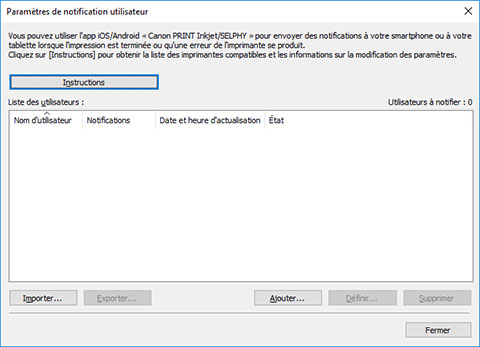
La boîte de dialogue Ajouter un utilisateur s'affiche.
Remarque- Cliquez sur le bouton Instructions pour afficher "Envoi d'une notification de l'état d'une tâche d'impression à un smartphone ou une tablette PC".
-
Saisissez le nom d'utilisateur pour vous connecter à l'ordinateur qui exécute la tâche d'impression, puis cliquez sur le bouton OK.
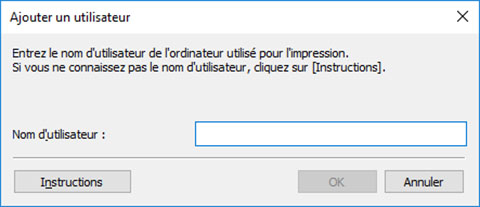
La boîte de dialogue Paramètres informations utilisateur s'affiche.
Remarque- Si le nom d'utilisateur saisi a déjà été ajouté, cliquez sur le bouton OK dans le message qui s'affiche. Cliquez sur le bouton OK, puis saisissez de nouveau le nom d'utilisateur.
- Cliquez sur le bouton Instructions pour afficher la "Vérification des noms d'utilisateur."
- Si une session est ouverte avec le même nom d'utilisateur sur plusieurs ordinateurs, une notification est envoyée à chacun de leurs résultats d'impression.
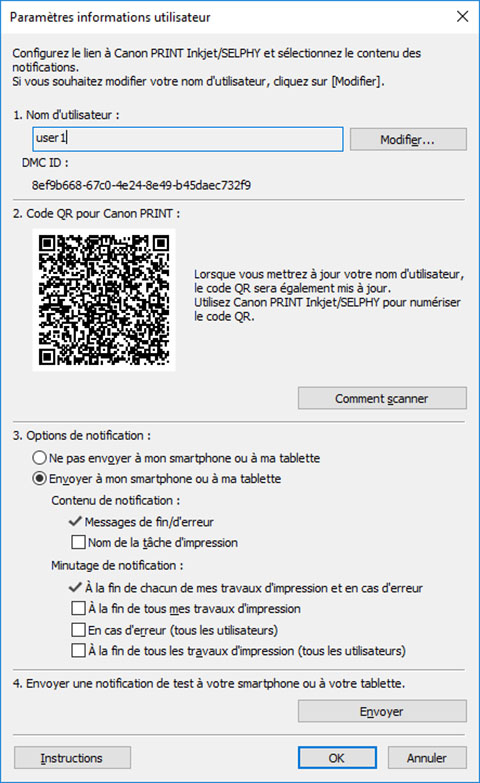
Tandis que la boîte de dialogue Paramètres informations utilisateur est ouverte, accédez à la procédure d'"Enregistrement de smartphones à l'aide de Canon PRINT Inkjet/SELPHY." Enregistrez un smartphone dans le serveur de notifications.
Enregistrement de smartphones à l'aide de Canon PRINT Inkjet/SELPHY
Utilisez Canon PRINT Inkjet/SELPHY pour enregistrer des smartphones dans le serveur de notifications.
La section suivante fournit des instructions à partir de captures d'écran issues du système d'exploitation Android.
-
Téléchargez Canon PRINT Inkjet/SELPHY.
Téléchargez Canon PRINT Inkjet/SELPHY sur le smartphone destiné à recevoir les notifications à propos des tâches d'impression qui sont terminées ou arrêtées. Pour connaître la méthode de téléchargement appropriée au système d'exploitation de votre smartphone, reportez-vous à la page suivante.
Important- Téléchargez la dernière version de Canon PRINT Inkjet/SELPHY pour l'utiliser.
- Pour procéder au téléchargement, vous devez créer un compte sur App Store ou Google Play.
- Le téléchargement de Canon PRINT Inkjet/SELPHY est gratuit, mais les frais de transmission pour se connecter à App Store ou Google Play sont payés par le client.
- Le téléchargement n'est pas possible si l'environnement de votre système d'exploitation ne prend pas en charge Canon PRINT Inkjet/SELPHY. En outre, la page de téléchargement risque de ne pas s'afficher.
-
Touchez le bouton
 (Canon PRINT Inkjet/SELPHY).
Démarrez Canon PRINT Inkjet/SELPHY.
Remarque- Au démarrage de Canon PRINT Inkjet/SELPHY, si l'écran de configuration de l'imprimante s'affiche, touchez Non.
-
Touchez le bouton
 (
( pour iOS) en haut à droite de l'écran.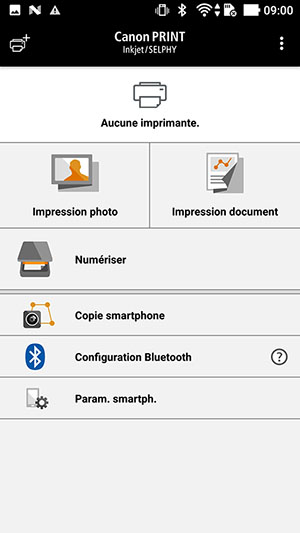
-
Touchez Param. de notification.
-
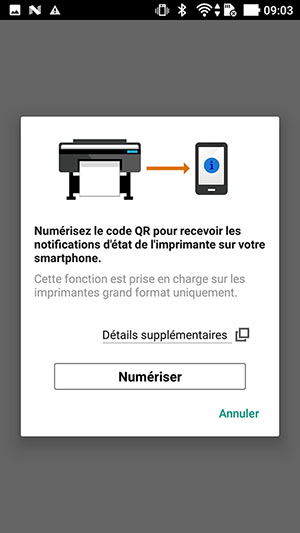
Touchez Scanner.
 Remarque
- Si un message vous demandant d'accéder à l'appareil photo depuis Canon PRINT Inkjet/SELPHY s'affiche, touchez OK et passez à l'étape suivante.
L'écran de numérisation des codes QR s'ouvre.
-
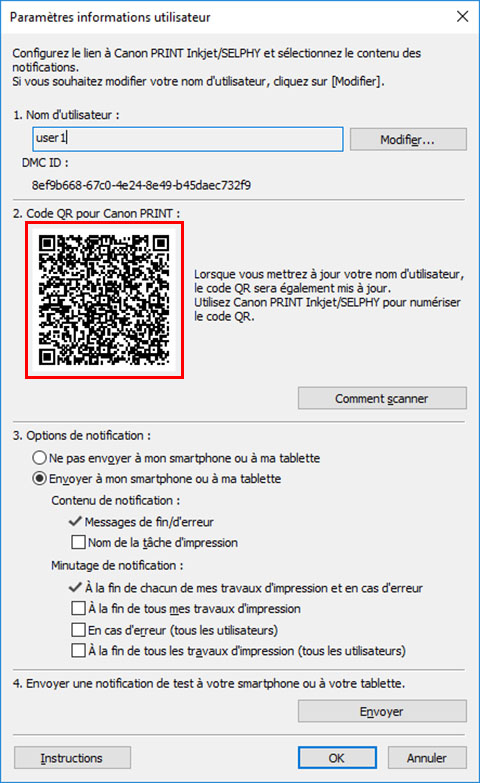
Numérisez le code QR.
Numérisez le Code QR pour Canon PRINT qui s'affiche dans la boîte de dialogue Paramètres informations utilisateur sur Device Management Console.
 Remarque
- Pour modifier le nom d'utilisateur, cliquez sur Modifier. Si vous modifiez le nom d'utilisateur, le code QR est mis à jour. Numérisez de nouveau le Code QR pour Canon PRINT.
L'écran suivant s'affiche lorsque vous numérisez le Code QR pour Canon PRINT.
-
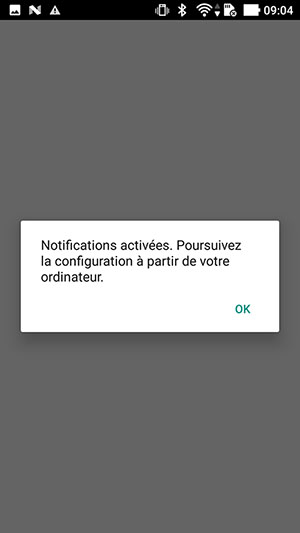
Touchez OK.
Quand le message "Notifications activées. Poursuivez la configuration à partir de votre ordinateur." s'affiche, touchez OK.
 Remarque
- Si une erreur survient lors de l'enregistrement du smartphone, un message s'affiche dans Canon PRINT Inkjet/SELPHY. Suivez les instructions indiquées dans le message.
Accédez ensuite à la procédure de Configuration des notifications aux utilisateurs supplémentaires à l'aide de Device Management Console. Configurez les paramètres liés aux notifications pour enregistrer un utilisateur dans Device Management Console.
Configuration des notifications aux utilisateurs supplémentaires à l'aide de Device Management Console
Configurez les paramètres liés aux notifications dans Device Management Console, puis enregistrez l'utilisateur que vous avez ajouté à Device Management Console.
-
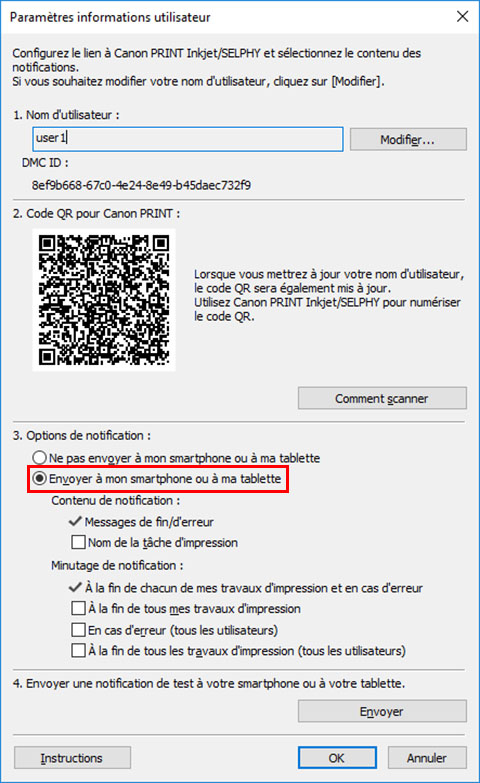
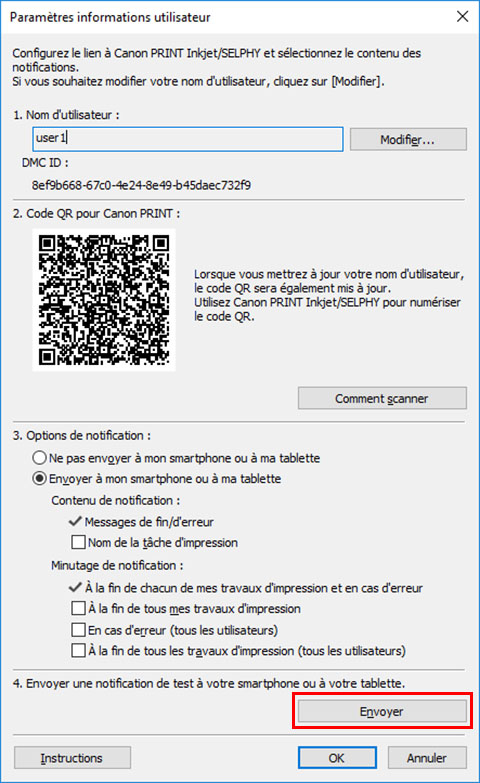
Sélectionnez Envoyer à mon smartphone ou à ma tablette sous Options de notifications dans la boîte de dialogue Paramètres informations utilisateur.
Remarque- Pour savoir comment accéder à la boîte de dialogue Paramètres informations utilisateur, reportez-vous à la section "Ajout d'utilisateurs à Device Management Console."
 Remarque
- Sous Options de notifications, vous pouvez également configurer le Contenu de notification et le Minutage de notification. Pour en savoir plus sur les paramètres disponibles dans Options de notifications, reportez-vous à la section "Boîte de dialogue Paramètres informations utilisateur."
-
Cliquez sur le bouton Envoyer.
 Remarque
- Sous Options de notifications, vous pouvez également configurer le Contenu de notification et le Minutage de notification. Pour en savoir plus sur les paramètres disponibles dans Options de notifications, reportez-vous à la section "Boîte de dialogue Paramètres informations utilisateur."
-
Cliquez sur le bouton Oui.
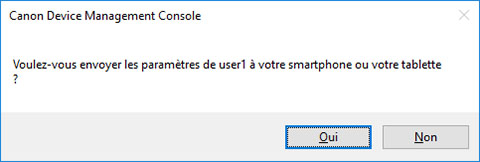
Une notification est envoyée au smartphone.
-
Vérifiez que le smartphone a bien reçu la notification, puis cliquez sur le bouton OK.
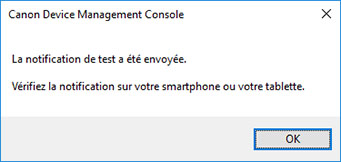
Quand le message envoyé dans la notification test s'affiche, vérifiez que les "Paramètres de notification ont été activés" sur le smartphone, puis cliquez sur le bouton OK.
Remarque- Si l'envoi de la notification sur le smartphone a échoué, un message s'affiche en indiquant la raison de l'échec. Suivez les instructions indiquées dans le message.
La boîte de dialogue Paramètres informations utilisateur s'affiche à nouveau.
-
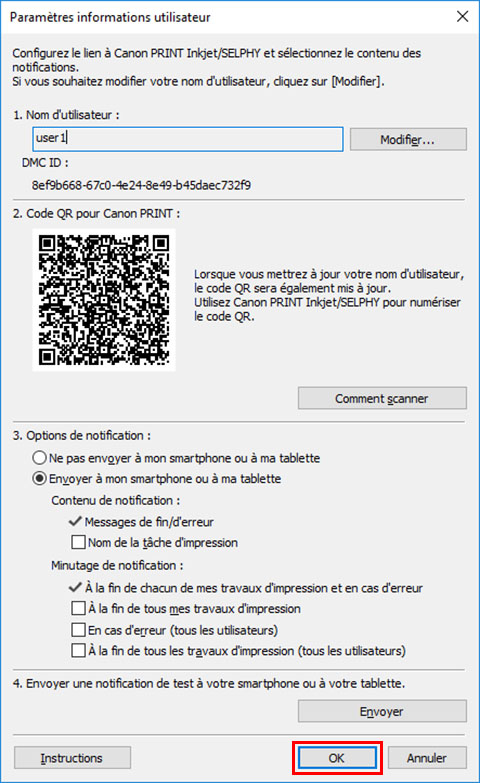
Cliquez sur le bouton OK.
 Important
- Pensez à cliquer sur le bouton OK pour activer les paramètres de notification. Les paramètres ne sont pas activés si vous cliquez sur le bouton Annuler ou
 (Fermer) pour fermer la boîte de dialogue Paramètres informations utilisateur, et le smartphone ne reçoit aucune notification concernant les tâches d'impression terminées ou arrêtées.
Les paramètres de notification sont activés. Le smartphone reçoit les notifications concernant les tâches d'impression qui sont terminées ou arrêtées.
- Pensez à cliquer sur le bouton OK pour activer les paramètres de notification. Les paramètres ne sont pas activés si vous cliquez sur le bouton Annuler ou
-
Vérifiez que les utilisateurs que vous avez enregistrés s'affichent.
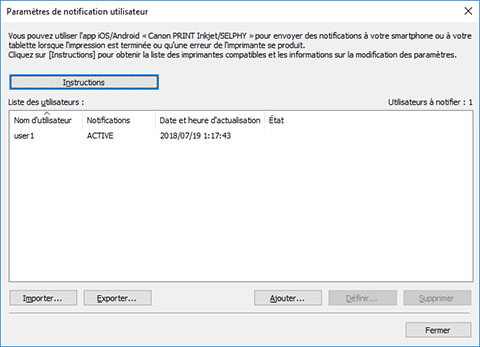
Si les utilisateurs enregistrés s'affichent dans la Liste des utilisateurs, l'ajout d'utilisateurs est terminé.
-
Sélectionnez l'option Vérifier l'état de l'opération dans le menu Outils, puis cliquez sur l'onglet Notifications pour smartphone/tablette.
La page Notifications pour smartphone/tablette de la boîte de dialogue Vérifier l'état de l'opération s'affiche. Vous pouvez vérifier les résultats des notifications qui ont été envoyées au smartphone.
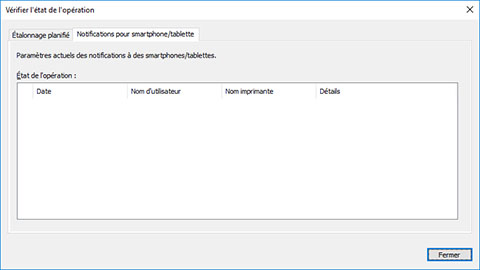
Pour plus d'informations, reportez-vous à la section "Boîte de dialogue Vérifier l'état de l'opération."
Vérification des noms d'utilisateur
Vérifiez le nom d'utilisateur de l'ordinateur qui exécute la tâche d'impression ainsi que le nom d'utilisateur qui a été ajouté à Device Management Console.
Important
- Pour envoyer des notifications au smartphone à propos des tâches d'impression qui sont terminées ou arrêtées, le nom d'utilisateur de l'ordinateur qui exécute la tâche d'impression et le nom d'utilisateur qui a été ajouté à Device Management Console doivent être identiques.
Vérification du nom d'utilisateur de l'ordinateur qui exécute la tâche d'impression
Exécutez la procédure suivante sur l'ordinateur qui exécute les tâches d'impression.
-
Pour Windows 10
Dans le menu Démarrer (Start), cliquez sur Paramètres (Settings) > Compte (Account) > Informations utilisateur (User information).
-
Si vous êtes connecté à un compte Microsoft, une adresse e-mail s'affiche sous le nom d'utilisateur.
-
Si vous êtes connecté à un compte local, le compte local s'affiche.
-
-
Pour Windows 8.1
Depuis l'icône du bureau, cliquez sur Paramètres (Settings) > Modifier paramètres du PC (Change PC settings) > Compte (Account) > Votre compte (Your account).
-
Si vous êtes connecté à un compte Microsoft, l'adresse e-mail et le nom d'utilisateur enregistrés s'affichent.
-
Si vous êtes connecté à un compte local, le Compte local (Local account) s'affiche.
-
-
Pour Windows 7
Dans le menu Démarrer (Start), cliquez sur Panneau de configuration (Control Panel) > Comptes d'utilisateur (User Accounts), dans cet ordre.
-
Pour macOS/OS X
Ouvrez Utilisateurs & groupes (Users & Groups) dans Préférences système (System Preferences), puis cliquez avec le bouton droit de la souris sur Utilisateur actuel (Current User) dans la liste des utilisateurs ou cliquez sur Utilisateur actuel (Current User) tout en appuyant sur la touche Ctrl (control) et sélectionnez Options avancées (Advanced Options).
Le Nom de compte (Account name) dans les Options avancées (Advanced Options) correspond au nom d'utilisateur.
Remarque
- En l'absence de pilote d'imprimante, tel que RIP (Raster Image Processor) ou HP-GL/2, le nom d'utilisateur de connexion à l'ordinateur peut être différent du nom du propriétaire de la tâche d'impression.
Pour recevoir des notifications concernant ce type de tâches d'impression, cochez la case en regard de l'option À la fin de tous les travaux d'impression (tous les utilisateurs) dans Options de notifications dans la boîte de dialogue Paramètres informations utilisateur.
- Si vous êtes connecté à un compte Microsoft, il est possible qu'une partie de votre nom d'utilisateur soit omise dans le nom du propriétaire de la tâche d'impression.
- Si vous êtes connecté à un compte Microsoft, dans Panneau de configuration (Control Panel), sélectionnez Matériel et audio (Hardware and Sound) > Périphériques et imprimantes (Devices and Printers). Vous pouvez vérifier le nom du propriétaire de la tâche d'impression dans la liste des tâches d'impression en cours Afficher les travaux d'impression en cours (See what's printing).
Vérification des noms d'utilisateur ajoutés à Device Management Console
Exécutez la procédure suivante sur Device Management Console.
-
Dans le menu Fichier, sélectionnez Notifications pour smartphone/tablette > Paramètres de notification utilisateur.
La boîte de dialogue Paramètres de notification utilisateur s'affiche.
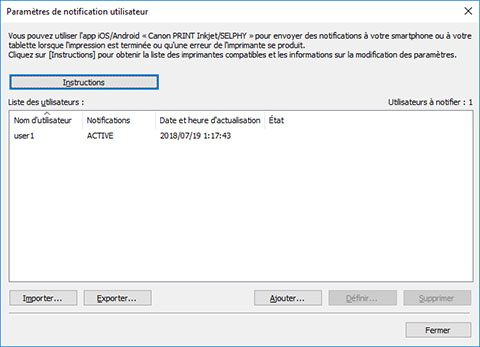
Les utilisateurs que vous avez ajoutés s'affichent dans la Liste des utilisateurs.
Démarrage du service résident
Pour envoyer des notifications aux smartphones, le service résident doit être démarré. Pour démarrer le service résident, suivez les instructions de la procédure suivante.
Remarque
- Si le service résident est déjà démarré, cette opération n'est pas nécessaire.
-
Sélectionnez Paramètres du service résident dans le menu Outils.
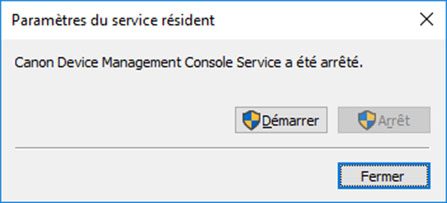
La boîte de dialogue Paramètres du service résident s'affiche.
-
Cliquez sur le bouton Exécuter.
Le service résident du Device Management Console démarre.
