
Cuadro de diálogo Configuración de información de usuario
Configure los ajustes de envío de notificaciones a su teléfono inteligente o tableta para informarle de que los trabajos de impresión han finalizado o se han detenido.
Haga clic en el botón Agregar en el cuadro de diálogo Configuración de notificaciones del usuario; después de esto, cuando haga clic en Aceptar al introducir un nombre de usuario, se mostrará el cuadro de diálogo Configuración de información de usuario.
 Nota
Nota
- También puede modificar la configuración de los usuarios que se han añadido para la recepción de notificaciones. Cuando se selecciona un usuario para modificar su configuración en el cuadro de diálogo Configuración de notificaciones del usuario y luego se hace clic en el botón Establecer, se muestra el cuadro de diálogo Configuración de información de usuario.
-
Para enviar una notificación a un teléfono inteligente o una tableta para informar de que un trabajo de impresión ha finalizado o se ha detenido, es necesario iniciar el servicio residente de Device Management Console en el cuadro de diálogo Configuración del servicio residente.
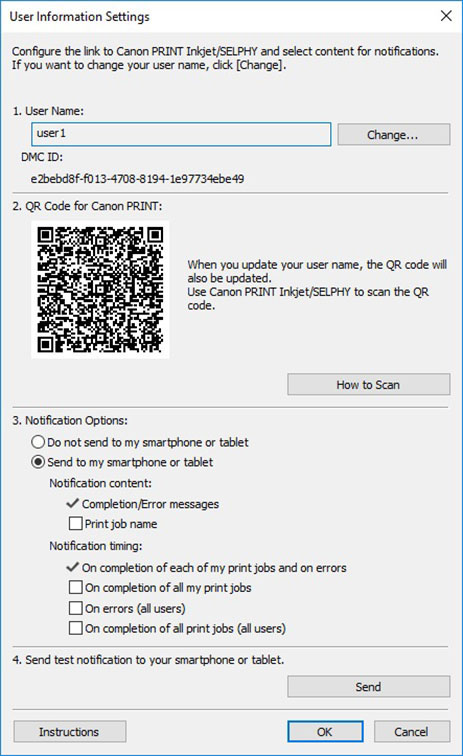
- Nombre de usuario
-
Se muestra el nombre de los usuarios que se añaden para la recepción de notificaciones.
-
- Botón Cambiar
-
Se abre el cuadro de diálogo Cambiar nombre de usuario y puede modificar los nombres de los usuarios.
Nota- Para cambiar el nombre de un usuario, introdúzcalo en el ordenador donde se ejecuta el trabajo de impresión y, a continuación, haga clic en el botón Aceptar.
- Si el nombre de usuario introducido ya existe, al hacer clic en el botón Aceptar se muestra un mensaje. Haga clic en el botón Aceptar y vuelva a introducir el nombre de usuario.
- Haga clic en el botón Instrucciones para que se muestre el tema "Confirmación de los nombres de usuario".
- Cuando se cambia el nombre de usuario, también se actualiza el código QR, por lo que se tiene que volver a escanear el código QR. Para obtener información detallada sobre cómo escanear códigos QR, consulte "Registro de teléfonos inteligentes mediante Canon PRINT Inkjet/SELPHY".
- Si no se utiliza un controlador de impresora, como por ejemplo RIP (Raster Image Processor) o HP-GL/2, el nombre de usuario utilizado para iniciar sesión en el ordenador puede ser diferente del nombre del titular del trabajo de impresión.
Nota - DMC ID
-
Se muestra la identificación de la instancia de Device Management Console que está instalada.
- Código QR de Canon PRINT
-
Se muestra un código QR que combina el DMC ID y el Nombre de usuario.
Utilícelo para registrar los teléfonos inteligentes y las tabletas a los cuales Canon PRINT Inkjet/SELPHY debe enviar notificaciones.
-
- Botón Cómo escanear
-
Al hacer clic aquí se muestra el tema "Registro de teléfonos inteligentes mediante Canon PRINT Inkjet/SELPHY."
- Opciones de notificación
-
- No enviar a mi teléfono inteligente o tableta
-
Seleccione esta opción para que no se envíen notificaciones a su teléfono inteligente o tableta.
- Enviar a mi teléfono inteligente o tableta
-
Seleccione esta opción para que se envíen notificaciones a su teléfono inteligente o tableta.
-
- Contenido de la notificación
-
- Mensajes de finalización/error
-
Si selecciona Enviar a mi teléfono inteligente o tableta, se le enviarán mensajes de notificación sobre los trabajos de impresión que han finalizado o que se han detenido.
Nota- Esta casilla de verificación no se puede desmarcar.
- Nombre del trabajo de impresión
-
Marque esta casilla de verificación para que se incluya el nombre del trabajo de impresión en los mensajes de notificación relativos a los trabajos de impresión que han finalizado o que se han detenido.
- Hora de la notificación
-
- En la finaliz. de cada uno de los trabajos de imp. y en errores
-
Si selecciona Enviar a mi teléfono inteligente o tableta, se enviarán notificaciones sobre los trabajos de impresión del usuario mostrado en Nombre de usuario que hayan finalizado o que se hayan detenido (incluidos los trabajos retenidos).
Nota- Esta casilla de verificación no se puede desmarcar.
- En la finalización de todos mis de trabajos de impresión
-
Marque esta casilla de verificación si quiere recibir una notificación cuando todos los trabajos de impresión del usuario mostrado en Nombre de usuario hayan finalizado, en caso de llevarse a cabo varios trabajos de impresión.
Nota- Cuando se retiene un trabajo de impresión de un usuario cuyo Nombre de usuario se muestra, se envía una notificación de forma inmediata. Después de esto, la notificación no se lleva a cabo aunque se impriman todos los trabajos imprimibles.
- En errores (todos los usuarios)
-
Marque esta casilla de verificación si quiere recibir una notificación cuando se detengan los trabajos de impresión de otros usuarios, no solo los de los usuarios mostrados en Nombre de usuario.
Nota- Si se desmarca esta casilla de verificación, no se enviará ninguna notificación cuando se detengan temporalmente los trabajos de impresión de usuarios que no se muestren en Nombre de usuario. Marque la casilla de verificación y luego lleve a cabo la operación.
- En la finalización de todos los trabajos de imp. (todos los usuarios)
-
Marque esta casilla de verificación si quiere recibir una notificación cuando finalicen los trabajos de impresión de otros usuarios, no solo los de los usuarios mostrados en Nombre de usuario.
- Enviar una notificación de prueba a su teléfono inteligente o tableta.
-
- Botón Enviar
-
Envía una notificación de prueba a los teléfonos inteligentes y las tabletas que tienen instalado Canon PRINT Inkjet/SELPHY.
Nota- Para probar la función de envío de notificaciones a un teléfono inteligente o una tableta, debe escanear el código QR que aparece en la pantalla Configuración de información de usuario utilizando Canon PRINT Inkjet/SELPHY.
- Botón Instrucciones
-
Aparece el tema "Cuadro de diálogo Configuración de información de usuario" que se muestra aquí.
