
Dialogfeld Benutzerinformationseinstellungen
Nehmen Sie die Einstellungen vor, um Ihr Smartphone oder Tablet darüber zu informieren, dass Druckaufträge abgeschlossen oder angehalten wurden.
Klicken Sie auf die Schaltfläche Hinzufügen im Dialogfeld Benutzerbenachrichtigungseinstellungen. Wenn Sie dann bei der Eingabe eines Benutzers auf OK klicken, wird das Dialogfeld Benutzerinformationseinstellungen angezeigt.
 Hinweis
- Sie können auch die Einstellungen der Benutzer ändern, die hinzugefügt wurden, damit sie benachrichtigt werden. Das Dialogfeld Benutzerinformationseinstellungen wird angezeigt, wenn Sie einen Benutzer auswählen, dessen Einstellungen Sie im Dialogfeld Benutzerbenachrichtigungseinstellungen ändern möchten. Klicken Sie anschließend auf die Schaltfläche Einstellen.
-
Um ein Smartphone oder ein Tablet über abgeschlossene oder angehaltene Druckaufträge zu benachrichtigen, müssen Sie den Resident-Dienst für die Device Management Console im Dialogfeld Vorhandene Diensteinstellungen starten.
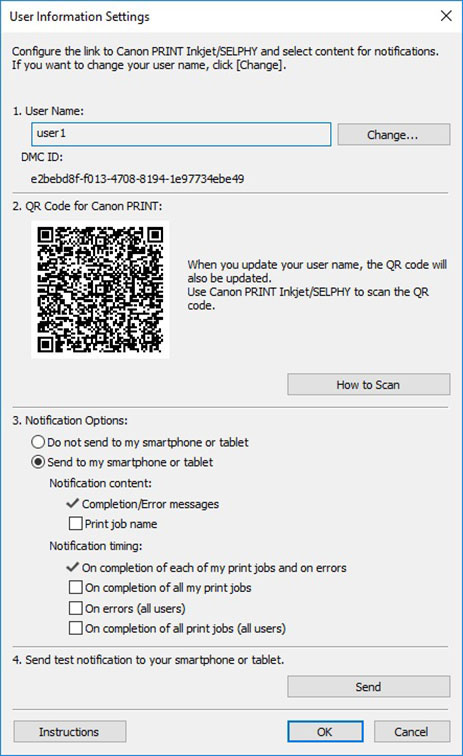
- Benutzername
-
Die Namen der Benutzer, die Sie für den Erhalt von Benachrichtigungen hinzufügen, werden angezeigt.
-
- Schaltfläche Ändern
-
Das Dialogfeld Benutzernamen ändern wird angezeigt. Hier können Sie Benutzernamen ändern.
Hinweis- Um einen Benutzernamen zu ändern, geben Sie den Benutzernamen des Computers ein, der den Druckauftrag ausführt, und klicken Sie dann auf die Schaltfläche OK.
- Wenn Sie einen Benutzernamen eingeben, der bereits hinzufügt wurde, und dann auf die Schaltfläche OK klicken, wird eine Meldung angezeigt. Klicken Sie auf die Schaltfläche OK, und geben Sie den Benutzernamen erneut ein.
- Klicken Sie auf die Schaltfläche Anweisungen, um das Thema "Bestätigen von Benutzernamen" anzuzeigen.
- Wenn Sie den Benutzernamen ändern, wird der QR-Code aktualisiert. Daher müssen Sie den QR-Code erneut scannen. Nähere Informationen zum Verfahren zum Scannen von QR-Codes finden Sie unter "Registrieren von Smartphones mit Canon PRINT Inkjet/SELPHY."
- Der Anmeldebenutzername des Computers ist möglicherweise nicht der Name des Druckauftragsbesitzers, wenn kein Druckertreiber wie RIP (Raster Image Processor) oder HP-GL/2 verwendet wird.
Hinweis - DMC ID
-
Die ID der installierten Device Management Console wird angezeigt.
- QR-Code für CPIS
-
Ein QR-Code, in dem die DMC ID und der Benutzername kombiniert sind, wird angezeigt.
Verwenden Sie diesen, um Smartphones oder Tablets zu registrieren, die von Canon PRINT Inkjet/SELPHY benachrichtigt werden sollen.
-
- Schaltfläche Informationen zum Scannen
-
Wenn Sie hierauf klicken, wird das Thema "Registrieren von Smartphones mit Canon PRINT Inkjet/SELPHY" angezeigt.
- Benachrichtigungsoptionen
-
- Nicht an mein Smartphone oder Tablet senden
-
Wählen Sie diese Option aus, damit Ihr Smartphone oder Tablet nicht benachrichtigt wird.
- An mein Smartphone oder Tablet senden
-
Wählen Sie diese Option aus, damit Ihr Smartphone oder Tablet benachrichtigt wird.
-
- Inhalt der Benachrichtigung
-
- Abschluss/Fehlermeldungen
-
Wenn Sie An mein Smartphone oder Tablet senden auswählen, werden Benachrichtigungen über Druckaufträge gesendet, die abgeschlossen oder angehalten wurden.
Hinweis- Dieses Häkchen kann nicht entfernt werden.
- Druckauftragsname
-
Setzen Sie ein Häkchen, um den Namen des Druckauftrags in Benachrichtigungen über abgeschlossene oder angehaltene Druckaufträge hinzuzufügen.
- Zeitpunkt der Benachrichtigung
-
- Bei Abschluss aller meiner Druckaufträge und bei Fehlern
-
Wenn Sie An mein Smartphone oder Tablet senden auswählen, werden Benachrichtigungen für Druckaufträge des unter Benutzername angezeigten Benutzers gesendet, falls die Druckaufträge abgeschlossen oder angehalten wurden (einschließlich gehaltener Aufträge).
Hinweis- Dieses Häkchen kann nicht entfernt werden.
- Bei Abschluss aller meiner Druckaufträge
-
Setzen Sie ein Häkchen, wenn Sie darüber informiert werden möchten, dass alle Druckaufträge des unter Benutzername angegebenen Benutzers abgeschlossen sind, falls mehrere Druckaufträge ausgeführt wurden.
Hinweis- Eine Benachrichtigung wird gesendet, sobald ein Druckauftrag eines Benutzers, dessen Benutzername angezeigt wird, auf Halten gesetzt wird. Danach erfolgt auch dann keine Benachrichtigung, wenn alle druckbaren Aufträge gedruckt werden.
- Bei Fehlern (alle Benutzer)
-
Aktivieren Sie diese Option, wenn Sie benachrichtigt werden möchten, wenn Druckaufträge anderer Benutzer (nicht nur derjenigen, die unter Benutzername angezeigt werden) angehalten wurden.
Hinweis- Wenn dieses Häkchen entfernt wird, werden keine Benachrichtigungen gesendet, wenn Druckaufträge anderer Benutzer als derjenigen, die unter Benutzername angezeigt werden, vorübergehend angehalten wurden. Fügen Sie ein Häkchen hinzu, und wiederholen Sie dann den Vorgang.
- Bei Abschluss aller Druckaufträge (alle Benutzer)
-
Fügen Sie ein Häkchen hinzu, wenn Sie benachrichtigt werden möchten, wenn Druckaufträge anderer Benutzer (nicht nur derjenigen, die unter Benutzername angezeigt werden) abgeschlossen sind.
- Senden Sie eine Testbenachrichtigung an Ihr Smartphone oder Tablet.
-
- Schaltfläche Senden
-
An Smartphones oder Tablets, auf denen Canon PRINT Inkjet/SELPHY installiert ist, wird eine Testbenachrichtigung gesendet.
Hinweis- Um eine Testbenachrichtigung an ein Smartphone oder Tablet zu senden, müssen Sie mithilfe der App Canon PRINT Inkjet/SELPHY den QR-Code scannen, der im Bildschirm Benutzerinformationseinstellungen angezeigt wird.
- Schaltfläche Anweisungen
-
Das Thema "Dialogfeld Benutzerinformationseinstellungen" wird angezeigt.
