基本设置选项卡的说明
基本设置选项卡用于注册常用打印设置。
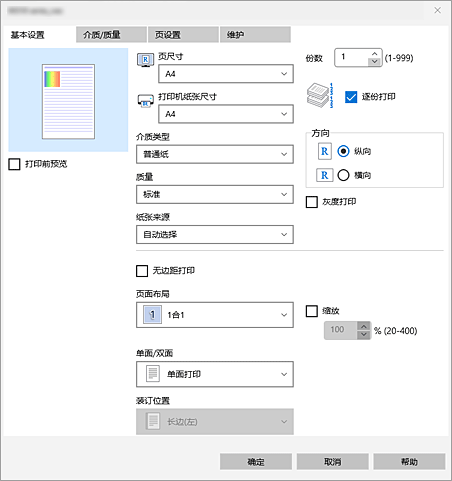
- 设置预览
-
纸张图示显示了如何在一张纸上布置原稿。
您可以查看整体布局图像。 - 打印前预览
-
在实际打印数据前显示打印效果。
选中该复选框以在打印前显示预览。 - 页尺寸
-
选择页尺寸。
确保选择与在应用程序中所选择尺寸相同的页尺寸。
如果选择用户定义...,用户定义纸张尺寸对话框将打开,可以指定自定义的垂直和水平尺寸的纸张尺寸。 - 打印机纸张尺寸
-
选择实际装入打印机的纸张尺寸。
通常将显示为同页面尺寸,并且打印文档时不进行缩放。
如果选择的纸张尺寸小于页尺寸,则文档尺寸将被缩小。 如果选择的纸张尺寸较大,则文档尺寸将被放大。
同样,如果选择用户定义...,用户定义纸张尺寸对话框将打开,可以指定自定义的垂直和水平尺寸的纸张尺寸。 - 介质类型
-
选择打印纸张的类型。
选择与装入打印机中的纸张相匹配的介质类型。 这可确保指定的纸张执行正确打印。 - 质量
-
选择所需的打印质量。
选择以下其中一种以设置合乎用途的打印质量级别。
要单独设置打印质量级别,请单击介质/质量选项卡,将质量选择为用户定义。 设置...变为启用。 单击设置...以打开用户定义对话框,然后指定所需设置。 重要事项
重要事项- 质量的可用选项将根据介质类型设置而有所不同。
- 纸张来源
-
为纸张来源选择供纸方式。
重要事项
- 根据介质类型和尺寸,可选择的纸张来源设置可能不同。
- 份数
- 指定要打印的份数。
- 逐份打印
-
打印多份时,默认行为是先打印第1页的所有副本,然后打印第2页的所有副本,依此类推。 如果选中逐份打印复选框,每份副本将按从第一页到最后一页的顺序打印。
重要事项
- 当创建文档的应用程序软件具有相同的功能时,优先使用Canon Print Assistant的设置。 然而,如果打印结果不能令人满意,请指定应用程序软件上的功能设置。 当同时使用应用程序和本Canon Print Assistant指定打印份数和打印顺序时,打印份数可能是两个设置的倍数或者指定的打印顺序可能不起作用。
- 方向
- 选择打印方向。
- 灰度打印
- 当打印文档时,该功能将数据转换为单色数据。
- 无边距打印
-
执行无边距打印时不在纸张上留有任何边距。
如果使用无边距打印,原稿会被放大且略微超出纸张。 这样可以执行无边距(边框)打印。
要调整文档超出纸张的扩展量,请单击页设置选项卡,然后在扩展量中输入数值。 注释
注释- 根据您的打印机型号,可能无法使用无边距打印。
- 根据您的打印机型号,扩展量可能不显示。
- 页面布局
-
选中待打印文档的尺寸和打印类型。
- 1合1到16合1
-
可以在一张纸上打印多页文档。
要更改页序,请单击首选项...。 在出现的页面布局打印对话框中指定页序。
- 缩放
- 为要打印的文档指定放大或缩小比例。
- 单面/双面
-
选择是在纸张的单面打印还是在双面打印。
注释
- 根据所用打印机的型号,双面打印可能不可用。
支持双面打印的打印机可能支持以下任一或两者:- 手动双面打印
- 自动双面打印
- 根据所用打印机的型号,双面打印可能不可用。
- 装订位置
-
选择装订边位置。
打印机将分析方向和页面布局设置,并自动选择最佳装订边位置。 选中装订位置,并从列表中选择以进行更改。
用户定义纸张尺寸对话框
在该对话框上,您可以指定用户定义纸张的尺寸(宽度和高度)。
- 单位
- 选择用于输入用户定义纸张尺寸的单位。
- 纸张尺寸
-
指定用户定义纸张的宽度和高度。
更改单位设置时,相应的测量值将自动更新以匹配所选单位。
页面布局打印对话框
在该对话框上,您可以选择要在一张纸上放置的文档数量、页面顺序以及是否在各文档页面周围打印页面边框线。
可以在Canon Print Assistant的设置预览中确认在此对话框中指定的设置。
- 页序
- 指定在一张纸上打印的文档方向。
- 页面边框
-
在各文档页面周围打印页面边框线。
选中该复选框以打印页面边框线。
