介质/质量选项卡的说明
在介质/质量选项卡上,可以根据介质类型创建基本打印设置。
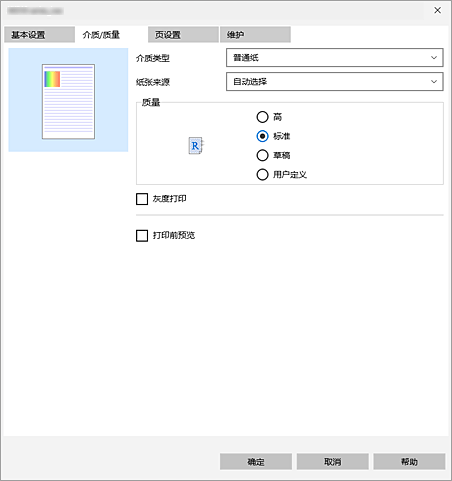
- 设置预览
-
纸张图示显示了如何在一张纸上布置原稿。
您可以查看整体布局图像。 - 介质类型
-
选择打印纸张的类型。
选择与装入打印机中的纸张相匹配的介质类型。 这可确保指定的纸张执行正确打印。 - 纸张来源
- 为纸张来源选择供纸方式。
-
 重要事项
重要事项- 根据介质类型和尺寸,可选择的纸张来源设置可能不同。
- 质量
-
选择所需的打印质量。
选择以下其中一种以设置合乎用途的打印质量级别。- 用户定义
- 选择此项可单独设置打印质量级别。
- 设置...
-
选择质量中的用户定义,使其可单击。
打开用户定义对话框以单独设置打印质量级别。 - 根据介质类型设置,可用的质量选项可能不同,或者更改质量设置可能对输出没有影响。
- 根据您的打印机型号,用户定义可能不显示。
重要事项 注释
注释
- 灰度打印
- 当打印文档时,该功能将数据转换为单色数据。
- 打印前预览
-
在实际打印数据前显示打印效果。
选中该复选框以在打印前显示预览。
用户定义对话框
设置质量级别并选择所需的打印质量。
- 质量
- 可以使用滑动条来调整打印质量级别。
-
重要事项
- 根据介质类型的设置,可能无法选择某些打印质量级别。
注释- 打印质量模式与滑动条相关联。 因此,移动滑动条时,左侧会显示相应的质量和数值。 此操作与介质/质量选项卡上的质量选择为相应的单选按钮时获得的效果相同。
